PDF印刷の余白設定完全ガイド!フチなし実現とズレ解消の決定版
ビジネスの企画書からチラシ作成、公的書類の出力まで、日常業務で欠かせないPDFの印刷。しかし、「プレビュー画面ではぴったり収まっているのに、印刷すると周囲に勝手な白いフチができる」「端の文字やロゴが見切れてしまう」といったトラブルに頭を抱えた経験を持つ方は少なくありません。
デジタル文書のデファクトスタンダードであるPDFですが、印刷時の余白の扱いは、閲覧ソフト(Acrobatやブラウザ)、プリンターのハードウェア仕様、そしてPDFデータ自体のサイズ定義が複雑に絡み合っています。この記事では、PDF印刷で思い通りの余白に仕上げるための実践的な設定テクニックを網羅して解説します。
📌 【この記事の重要ポイントまとめ】
- 要点1:PDFの印刷で周囲に白い隙間ができる最大の要因は、閲覧ソフトの「自動縮小」とプリンター本来の「物理的印字不可領域」の二重余白にある。
- 要点2:余白なし印刷を成功させるには、Adobe AcrobatやChromeの倍率指定に加え、「プリンターのプロパティ」側でフチなし設定を有効化することが必須となる。
- 要点3:コンビニのマルチコピー機は機械保護のため5ミリ前後の強制余白が入る仕様となっており、完全なフチなし印刷を行うには用紙サイズのトリミングやオフィス向け機材の活用が求められる。
【なぜ思い通りにいかない?】PDF印刷で「余白なし」にできない原因とズレの落とし穴
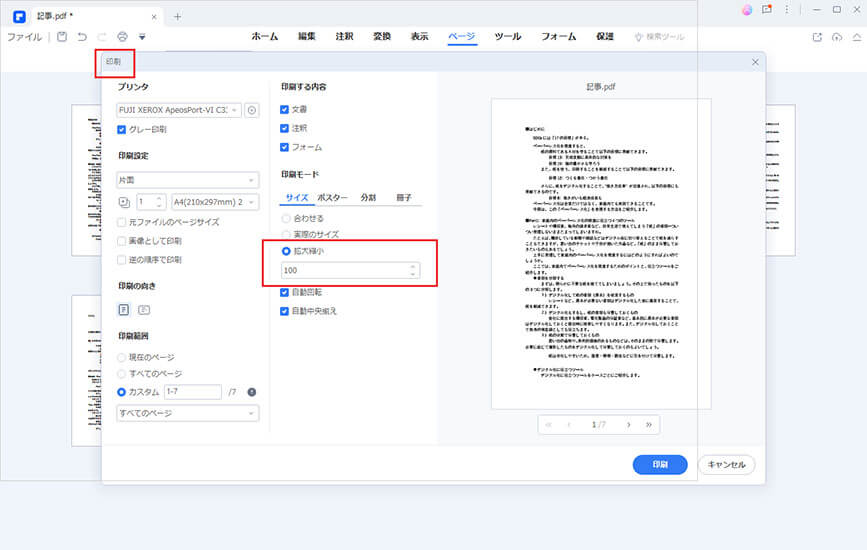
PDFを印刷する際、「なぜか周囲に意図しない余白ができる」「全体が左上に偏ってズレる」といった現象が起きる背景には、大きく分けて3つの技術的要因が存在します。原因を切り分けることで、無駄な試し刷りを防ぐことが可能です。
第一の要因は、プリンターが持つ物理的な印字限界(ハードウェアマージン)です。一般的な家庭用・オフィス用レーザープリンターやインクジェットプリンターは、用紙を搬送するローラーの構造上、用紙の四隅から数ミリ(通常3〜5mm程度)の範囲にインクやトナーを乗せることができません。この物理的な制約を無視して原寸印刷を行うと、用紙の端が切れてしまう現象が発生します。
第二の要因は、閲覧ソフト側の「自動縮小(ページサイズ処理)」機能の二重適用です。Adobe Acrobatや各種Webブラウザは、初期設定で「用紙からはみ出さないように自動で縮小して印刷する」挙動を取ります。これにより、もともとデータ内に存在していた余白の外側に、さらにプリンター用の余白が足し算され、結果として周囲に分厚い白いフチが生まれてしまいます。
第三の要因は、PDFデータ内部に設定されている「メディアボックス(MediaBox)」や「クロップボックス(CropBox)」などのページ境界定義の不一致です。デザインソフトからPDFを書き出す際、トンボ(トリムマーク)や塗り足しを含めたサイズで書き出していると、A4用紙を指定したつもりでもデータ自体はA4より一回り大きく認識され、印刷時に位置のズレや縮小表示を引き起こす原因になります。
【Adobe Acrobat編】PDF印刷の余白を綺麗に調整・フチなしにする設定手順
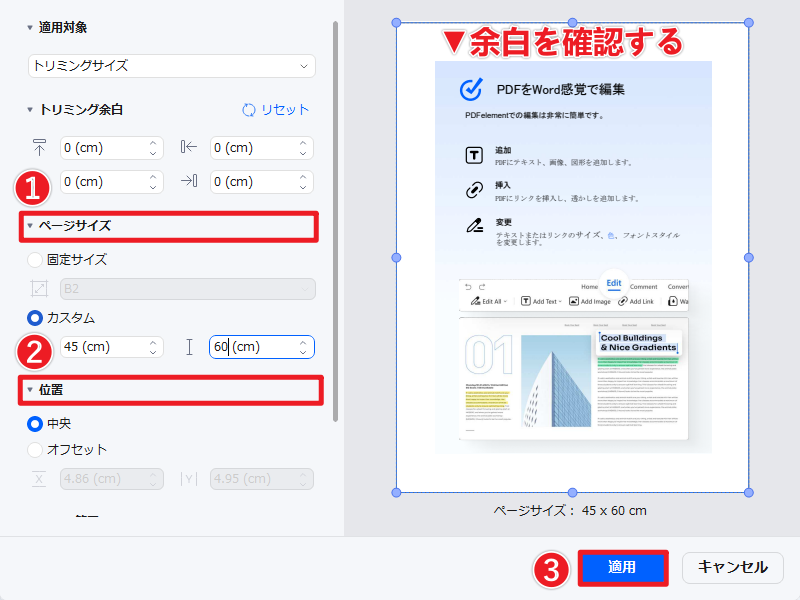
ビジネスシーンで最も利用されているAdobe Acrobat(またはAcrobat Reader)において、意図通りの余白で印刷するための具体的な設定手順を解説します。
まず、Acrobatの印刷ダイアログを開いた際、中央部に配置されている「ページサイズ処理」の項目を適切に選択することが重要です。
1. 用紙いっぱいに収めたい場合(端切れを防ぐ基本設定):
「ページサイズ処理」の中から「合わせる」を選択します。これにより、PDFのデータサイズが印刷用紙の印刷可能領域に合わせて均等に拡大・縮小され、文字やイラストの端が切れる心配がなくなります。
2. 元の縮尺を1ミリも変えずに印刷したい場合(図面や公的書類):
「実際のサイズ」を選択します。ただし、前述の物理余白の範囲内にデザイン要素があると端が欠落するため、事前にプレビュー画面右下の余白数値を確認してください。
3. 完全な「フチなし印刷」を行いたい場合:
Acrobat側の設定だけではフチなし印刷は完結しません。ダイアログ内の「プリンター」ボタン(またはプロパティ)をクリックし、プリンタードライバー独自の設定画面を開く必要があります。ドライバー側の基本設定で「フチなし(全面印刷)」にチェックを入れ、その上でAcrobat側の「カスタム倍率:100%」あるいは「実際のサイズ」を指定することで、用紙の端まで色が乗るフチなし印刷が実現します。
また、縦横のバランスが勝手に狂う場合は、「向き」の設定で「自動縦/横」にチェックが入っているかを確認し、用紙の長辺・短辺がPDFのデータと正しく連動しているかを確かめましょう。
【Google Chrome・ブラウザ編】PDF印刷の余白変更とはみ出し防止策
専用ソフトを立ち上げず、Google ChromeやMicrosoft EdgeなどのWebブラウザ上でPDFを開いて直接印刷するケースも増えています。ブラウザ標準の印刷機能は手軽ですが、余白の細かい制御には特有のコツが必要です。
Google ChromeでPDFを開き、「印刷(Ctrl+P / Cmd+P)」ダイアログを表示したら、まずは「詳細設定」を展開します。ここで操作すべき重要項目は「余白」と「倍率」です。
・余白のドロップダウンメニューの切り替え:
デフォルトでは「デフォルト」が選ばれており、自動的に広めの余白が確保されます。余白を限界まで詰めたい場合は「なし」または「最小」に変更します。「カスタム」を選択すると、プレビュー画面上に点線が表示され、マウスのドラッグ操作で上下左右の余白幅をミリ単位で手動調整できます。
・倍率のカスタム指定によるはみ出し対策:
「印刷するとどうしても一番下の行だけが次ページにはみ出る」「右端の表の枠線が途切れる」といったトラブル時は、倍率を「カスタム」に設定し、95%〜98%程度に微調整して出力します。数パーセント縮小させるだけで、全体のレイアウトを崩さずに綺麗に1枚の用紙内に収めることが可能です。
・「ヘッダーとフッター」のチェックを外す:
ブラウザ印刷では、初期状態でページ上部に日付やタイトル、下部にURLが出力される設定になっていることがあります。これらが印字領域を圧迫して余白を乱す原因になるため、不要な場合は「ヘッダーとフッター」のチェックを必ずオフにしておきましょう。
【コンビニ印刷の落とし穴】セブンやローソンでPDFに余白や隙間ができる理由と対策
外出先やテレワーク時に頼りになるのが、セブン-イレブン、ファミリーマート、ローソンなどに設置されているマルチコピー機でのPDF印刷です。しかし、USBメモリやネットプリント経由で印刷した際、「画面通りのフチなしにならず、周囲に5ミリほどの白枠が必ずできてしまう」という相談が後を絶ちません。
結論から申し上げますと、主要コンビニのマルチコピー機(富士フイルムビジネスイノベーション製やシャープ製)は、用紙搬送時のトナー汚れや紙詰まり事故を防止するため、四隅に約5mmの強制的な余白(印字不可領域)を設ける仕様になっています。
店頭の操作パネル上で「ちょっと小さめ(95%縮小)」や「用紙に合わせて印刷」を選択すると、その5ミリの余白の内側にデータ全体を押し込もうとするため、もともとデザインに白い余白があるデータの場合は「二重の余白」となり、非常に間延びした見た目になってしまいます。
コンビニ印刷でできる限り見栄えを良くするための対策は以下の通りです。
1. 用紙ピッタリ(等倍・100%)で出力する:
マルチコピー機の印刷設定画面で「用紙サイズに合わせる」ではなく「等倍(100%)」を選択します。端の5ミリ部分は切り落とされますが、外側の余白が無駄に広がる現象を抑えられます。
2. 重要な文字や情報は端から10mm以上内側に配置する:
コンビニで出力することがあらかじめ決まっているチラシやPOPなどのデータは、制作段階で用紙の最外周10mm以内には文字やロゴを配置しない「セーフティゾーン設計」を徹底しておくのが鉄則です。
3. 完全なフチなしが必要な場合はA3で印刷して裁断する:
どうしてもA4サイズで全面フチなし印刷が必要な場合は、A3用紙にトンボ付きのA4デザインを等倍で印刷し、店舗の作業スペースにあるペーパーカッターを使って余白を切り落とす手法が最も確実です。
【根本解決】元データから直す!PDFの余白削除・トリミングと印刷ズレの直し方
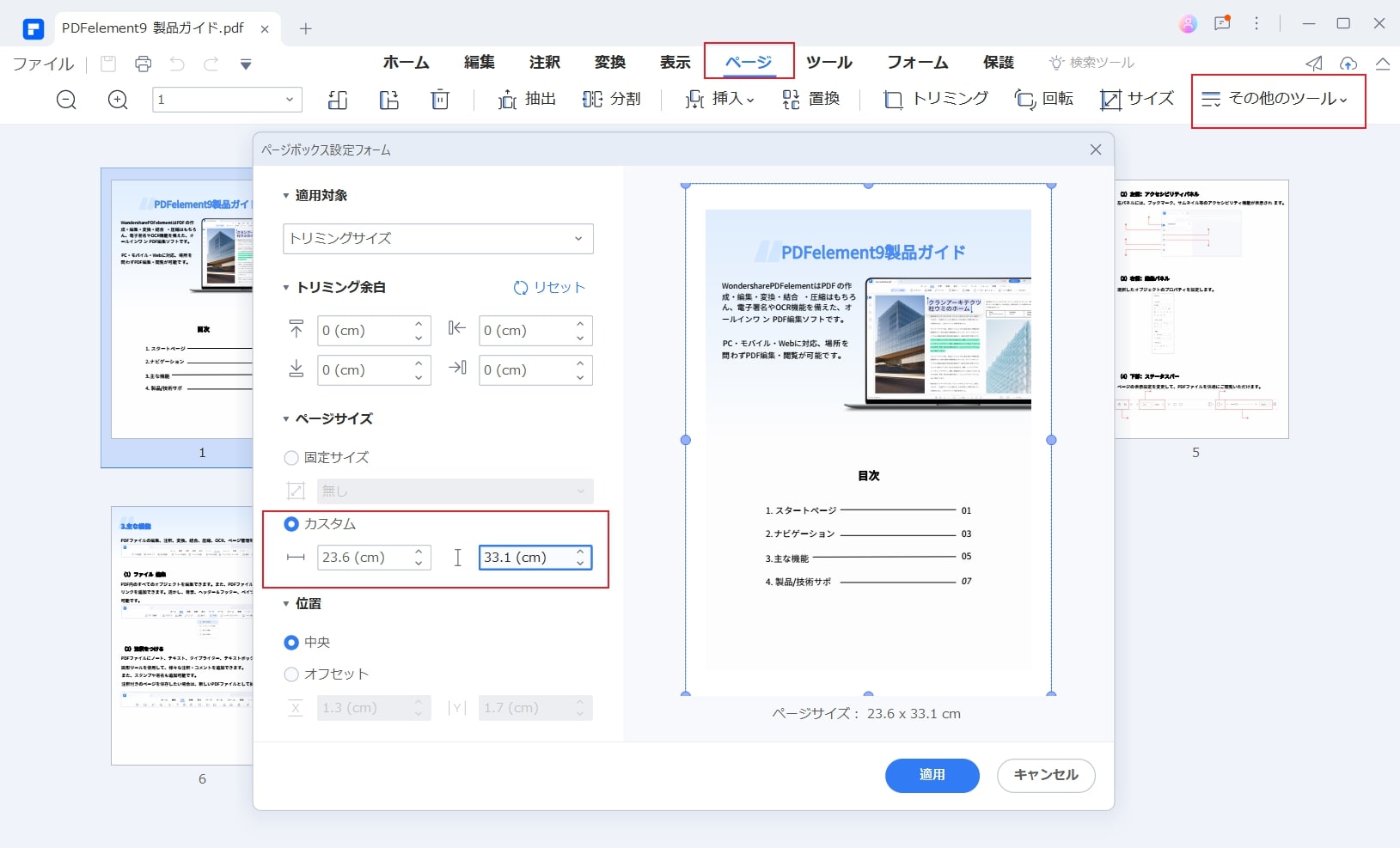
印刷設定をいくらいじってもズレが直らない場合、原因はプリンターではなく「PDFデータそのものの余白構造」にある可能性が濃厚です。特にスキャンした文書や、Word・Excelから変換したPDFには、意図しない広大な余白が含まれていることが多々あります。
根本的な解決を図るための、PDFデータのトリミングおよび余白最適化の手順を紹介します。
・Adobe Acrobat Proでのページトリミング:
有償版のAcrobatを使用している場合、「すべてのツール」>「ページを整理」>「ページをトリミング」を選択します。不要な白い余白部分をドラッグしてダブルクリックすると、「余白コントロール」画面が立ち上がります。「白い余白を削除」にチェックを入れると、文字や図版が存在するバウンディングボックスを自動検知して余白を一括カットしてくれます。
・無料ツールやWebサービスを活用した余白カット:
Acrobat Proがない環境では、「PDF24 Tools」や「IlovePDF」などの信頼性の高いPDF編集Webツールを利用して、ページ境界のトリミングを行うことができます。スキャンデータなどで上下左右の余白が不揃いになっている場合は、あらかじめWeb上で余白を均等に切り落としてから印刷ダイアログにかけることで、印刷時の位置ズレを完全に排除できます。
・WordやPowerPointからの書き出し時の注意点:
Microsoft OfficeからPDFを作成する際、標準の用紙設定が「レターサイズ(US Letter)」になっていると、日本の標準である「A4」と縦横比が微妙に異なるため、上下または左右に不自然な隙間が生じます。PDF化する前に、必ず「レイアウト」>「サイズ」から「A4(210 × 297 mm)」が指定されているかを再点検してください。
【PDFの印刷余白設定】に関するよくある質問(FAQ)
Q1:家庭用インクジェットプリンターで「フチなし印刷」を選ぶと、全体が少し拡大されて端が切れてしまいます。どうすれば良いですか?
A1:プリンタードライバーの「フチなし設定」には、用紙の外側までインクを吹き付けるために画像をわずかに拡大する「はみ出し量設定」が組み込まれています。プリンターのプロパティ詳細設定を開き、「はみ出し量」のスライダーを「最小」または「なし」側にスライドさせることで、過度な拡大による端切れを防ぐことができます。
Q2:PDFを印刷すると、常に用紙の左上や右下に寄ってズレてしまいます。中央に配置する方法はありますか?
A2:Adobe Acrobatの印刷ダイアログで、「ページサイズ処理」を「合わせる」または「実際のサイズ」にした上で、詳細設定内にある「ページの中央に配置(自動中央揃え)」のオプションが有効になっているかを確認してください。また、プリンターの手差しトレイを使用している場合、用紙ガイドのツメが緩んで用紙が斜めに給紙されている物理的要因も考えられます。
Q3:Macの「プレビュー」アプリでPDFを印刷する際、余白を細かく調整するにはどう設定すれば良いですか?
A3:Macの標準「プレビュー」では、印刷ダイアログの「拡大縮小」項目で「全体を合わせる」を選択するか、「パーセント指定(例:100%)」を選択して調整します。さらに細かく指定したい場合は、ダイアログ下のドロップダウンメニューから「レイアウト」や「用紙処理」を選択し、プリンター固有の「フチなしプリント」用紙プロファイルを選択してください。
まとめ:思い通りのレイアウトで美しく仕上げるための印刷チェックリスト
PDF印刷における余白のトラブルは、ソフト側の「拡大縮小・倍率設定」と、ハード側の「物理余白・フチなしドライバー」の噛み合わせを理解することで、確実に対処できるようになります。
最後に、印刷ボタンを押す前に確認したい決定版チェックリストをまとめます。
【印刷前チェックリスト】
1. 用紙サイズの一致:PDFデータのサイズと、給紙トレイの用紙サイズ(A4/B5等)は合っているか
2. ページサイズ処理の選択:端切れ防止なら「合わせる」、原寸維持なら「実際のサイズ(100%)」を選んでいるか
3. プリンタープロパティの確認:フチなし印刷が必要な場合、OSや閲覧ソフトだけでなくプリンタードライバー側で「フチなし」を指定したか
4. コンビニ印刷の割り切り:コンビニ機では外周5mmの白枠が必須となる前提でレイアウトを組んでいるか
これらのポイントを押さえるだけで、余白のズレや文字の見切れに悩まされることなく、意図した通りの美しい印刷物をスムーズに出力できるようになります。日々のドキュメント作成や印刷業務にぜひ役立ててください。 (出典: pdf 印刷 余白 設定(Yahoo!ニュース))
Webメディアの編集およびコンテンツ作成に従事。正確で質の高い情報発信を心掛けています。
