ローソンでスキャンする最新手順!スマホ保存・料金・失敗ゼロの裏ワザ
急な書類提出や領収書の電子化、身分証明書のデータ化が必要になったとき、頼りになるのが街のコンビニです。なかでも全国に店舗を展開するローソンでは、高性能なマルチコピー機を使った高画質スキャンが手軽に行えます。自宅にスキャナーがなくても、スマートフォンやUSBメモリさえあれば、わずか数十秒で紙の書類を電子データへ変換可能です。
しかし、いざ店頭の端末を前にすると「スマホへの保存はどうやるのか」「専用アプリを入れずに使えるのか」「料金やデータ形式の選び方は?」といった疑問や戸惑いが生じやすいのも事実です。操作手順から料金、PDF化のコツ、トラブル発生時の対処法まで、現場で迷わないためのポイントを分かりやすく整理しました。
📌 【この記事の重要ポイントまとめ】
- 要点1:ローソンのスキャンは1枚30円から利用可能で、A3サイズの大判原稿やカラー/白黒、PDF/JPEG保存にフル対応。
- 要点2:スマホ保存には無料アプリ「PrintSmash」を使用し、USBメモリを使えばアプリなしでも直接データ保存が可能。
- 要点3:Wi-Fi接続エラーや読み取り不良が起きても、機内モードの切り替えや原稿位置の再確認でスムーズに解決できる。
【基本仕様】ローソンマルチコピー機スキャンの料金・対応サイズ・保存先

ローソン店頭に設置されているシャープ製マルチコピー機は、ビジネス文書から大判の図面まで幅広くカバーする高機能スキャナーを搭載しています。まずは利用前に把握しておきたい基本スペックを整理します。
ローソンスキャン料金は、白黒・カラーを問わず1枚30円(税込)と非常にリーズナブルです。解像度(200dpi〜600dpi)を変更しても追加料金はかかりません。用紙サイズは一般的なA4はもちろん、家庭用スキャナーでは対応が難しいA3サイズ対応まで同一料金で読み取れます。
主な仕様一覧は以下の通りです。
- 保存フォーマット:PDF(複数ページ結合可)、JPEG(画像形式)
- 対応原稿サイズ:A3、A4、B4、B5、L判、2L判、ハガキなど
- スキャン解像度:200dpi / 300dpi / 400dpi / 600dpi
- ローソンスキャン保存先:スマートフォン(iOS/Android)、USBメモリ
- 決済方法:現金(硬貨・千円札)、一部のキャッシュレス決済(交通系ICなど店舗・機種による)
【スマホ保存】無料アプリ「PrintSmash」の使い方と手順完全ガイド

スキャンした書類を直接スマートフォンに転送・保管したい場合は、専用の無料アプリ「PrintSmash(プリントスマッシュ)」を活用するのが最も標準的なルートです。会員登録やログインは一切不要で、店舗に向かう前にアプリをインストールしておくだけで準備は完了します。
具体的なPrintSmash使い方と店頭での操作ステップは次の通りです。
- 事前準備:App StoreまたはGoogle Playから「PrintSmash」アプリを端末に入れておきます。
- コピー機の操作:タッチパネルのトップ画面で「スキャン」を選択し、保存先として「スマートフォン」をタップします。
- Wi-Fi接続:コピー機画面に表示される専用SSID(ネットワーク名)とパスワードを確認し、スマホのWi-Fi設定から接続します。
- 原稿セット&スキャン:原稿台(ガラス面)または自動原稿送り装置(ADF)に書類をセットし、カラー設定や解像度を選んでスタートボタンを押します。
- データ転送:アプリを開いて「写真・文書を保存する」をタップ。コピー機画面に表示された4桁の送信パスワードをスマホに入力すると、コンビニスキャンスマホ保存が完了します。
端末の「写真」アプリや「ファイル」アプリ内に即座に保存されるため、そのままメール添付やクラウドストレージへのアップロードへ移行できます。
「アプリなし」でもOK?USBメモリ保存の手順とセキュリティの注意点
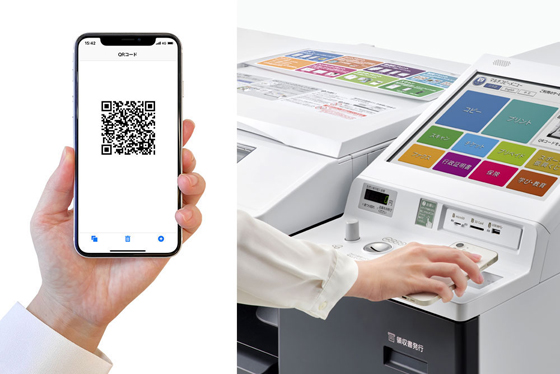
「スマホの容量に空きがない」「職場の規定で指定外のアプリをインストールできない」という場合でも心配はいりません。USBメモリを持参すれば、ローソンスキャンアプリなしで直接外部メディアへデータを保存できます。
USBメモリを利用したスキャン手順は極めてシンプルです。画面の指示に従って差込口のカバーを開け、手持ちのUSBメモリを接続します。読み取り設定を済ませてスキャンを実行すると、メディア内に新規作成される専用フォルダへ直接ファイルが書き込まれます。
利用時の注意点として、USBメモリのフォーマット形式は一般的なFAT32またはexFATに対応している必要があります。セキュリティロック付きの特殊なUSBメモリや大容量外付けポータブルHDDは認識しない場合があるため注意してください。また、データ保存完了後は画面の「メディア取り出し」ボタンを必ず押し、抜き忘れ防止のアラームが鳴り止むまで確実に確認することが情報漏洩を防ぐ鉄則です。
【実践】失敗しないコンビニマルチコピー機使い方のコツとおすすめPDF設定
スキャンしたデータをビジネスや公的申請で使う場合、適切なフォーマット選びと設定が欠かせません。実務で役立つ設定のポイントを押さえておきましょう。
契約書や複数枚にわたる書類をスキャンする際は、コンビニスキャンPDF保存を選択し、複数ページを1つのファイルにまとめる設定が推奨されます。ローソンのマルチコピー機では、1枚ずつ原稿を入れ替えながらスキャンを継続し、最後に「終了」を押すことで全ページを単一のPDFとして生成できます。
用途別のおすすめ解像度設定は以下の通りです。
- 200〜300dpi(推奨):通常のビジネス書類、領収書、申請書。メール送信に適した標準的なファイルサイズに収まります。
- 400〜600dpi:写真を含む原稿、微細な文字が並ぶ図面、高精細な印刷用データ。画質は極めて鮮明になりますが、データ容量が大きくなる点に留意してください。
免許証やマイナンバーカードなどの身分証明書を読み取る際は、原稿カバーをしっかり閉めて外光の映り込みを防ぐと、白飛びのない鮮明なデータに仕上がります。
ローソンスキャンができない時の原因と対処法|Wi-Fi・接続トラブル解消術
店頭で「Wi-Fiが繋がらない」「データがスマホに送れない」といったトラブルに見舞われた場合でも、原因の多くは端末設定の一時的な干渉によるものです。ローソンスキャンできない原因と対処法をまとめました。
① スマホがマルチコピー機のWi-Fiを掴まない・途切れる
スマホが店舗のフリーWi-Fiやモバイル回線(5G/4G)へ自動で再接続してしまうケースが多発しています。一時的に「モバイルデータ通信」をオフにするか、「機内モード」をオンにしてからWi-Fiのみを有効化し、コピー機のSSIDへ再接続を試みてください。
② 送信パスワードを入力してもエラーになる
画面に表示される4桁の番号はスキャンセッションごとに毎回更新されます。古い番号を入力していないか、画面上の数字を再確認しましょう。また、VPNアプリやセキュリティアプリが常時接続されていると通信がブロックされることがあるため、スキャン中のみ一時的にVPN保護を一時停止してください。
③ USBメモリが認識されない
端子の接触不良や非対応フォーマット(NTFSなど)が疑われます。一度抜き差しを行い、それでも反応しない場合は別のUSBポートを試すか、規格(Type-A形状・FAT32)を見直してください。
【コンビニ スキャン ローソン】に関するよくある質問(FAQ)
Q1:スマホだけで「アプリなし」のままスキャンデータを保存することは可能ですか?
A1:スマートフォンへ直接保存する場合、ローソンでは専用アプリ「PrintSmash」の利用が必須となります。アプリの導入を避けたい場合は、USBメモリを持参してメディア保存を選択するか、SDカードスロット搭載機であればSDカードを用意する必要があります。
Q2:本や雑誌の見開き、厚みのある冊子もスキャンできますか?
A2:原稿台(ガラス面)に収まるサイズであれば、本や冊子も見開きでスキャン可能です。厚みがある原稿の場合、上部カバーを無理に押し込まず、手で軽く押さえながら外光が入らないように遮光してスキャンするときれいに仕上がります。
Q3:スキャンしたデータの読み取り料金の支払いにキャッシュレス決済は使えますか?
A3:マルチコピー機のスキャン機能は、基本的にコインベンダー(硬貨投入口)での現金精算が標準です。一部の新型端末では交通系電子マネーやQRコード決済に対応している店舗もありますが、システムメンテナンスや店舗設備により現金のみの場合もあるため、小銭や千円札を準備しておくと確実です。
まとめ:手ぶらでも安心!ローソンをスマートに使いこなすスキャン術
ローソンのマルチコピー機を活用したスキャンサービスは、1枚30円という手頃な価格設定と、A3サイズまでカバーする高い汎用性を兼ね備えています。無料アプリ「PrintSmash」によるスマホ連携はもちろん、USBメモリを活用したダイレクト保存まで、用途に合わせた柔軟な使い分けが可能です。
出先での急なデータ送信や重要書類のバックアップなど、いざという時に迷わず操作できるよう、基本の流れと設定のコツを把握してスマートに役立ててください。 (出典: コンビニ スキャン ローソン(Yahoo!ニュース))
テクノロジーやライフスタイル領域を中心に執筆活動を行っています。趣味は写真撮影と旅行です。
