LINEカメラの写真追加テクニック!重ねる裏技から合成・解決策まで
日常のスナップやSNS投稿、フリマアプリの出品画像づくりにおいて、手軽に使える定番ツールとして定着している「LINEカメラ」。1枚の画像の上にもう1枚の写真を重ねたり、自由な形に切り抜いて配置したりする合成テクニックは、完全無料の画像加工とは思えないほどの仕上がりを実現してくれます。
しかし、直感的なUIでありながら「別の写真をどこから追加すればいいのか分からない」「ボタンが反応せず写真が追加できない」と戸惑うユーザーも少なくありません。今回は、2026年現在の最新アプリアップデートを踏まえ、LINEカメラで写真を思い通りに追加・合成する裏技から、トラブル時の原因究明と解決策までを分かりやすく解説します。
📌 【この記事の重要ポイントまとめ】
- 要点1:写真の上に別の写真を重ねるには、編集画面の「ハート(スタンプ)機能」内にあるハサミアイコンからアルバムの写真を追加するのが最もスマートな方法。
- 要点2:複数枚を並べるなら「コラージュ」、自由な位置や角度で合成するなら「切り抜きスタンプ追加」と用途に応じて使い分けるのが上達の近道。
- 要点3:写真が追加できない主な原因は、端末の「写真へのアクセス権限」が制限されているケースやアプリのバージョン不整合にあり、簡単な設定変更で復旧可能。
【基本手順】LINEカメラで写真の上に写真を重ねる・貼り付ける裏技
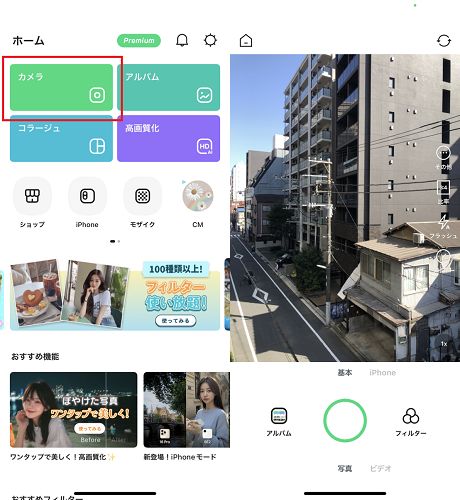
LINEカメラでベースとなる画像の上に別の写真を重ねる際、専用の「合成メニュー」を探そうとすると迷ってしまいがちです。実は、スタンプ機能を経由するアプローチこそが最も確実で自由度の高い裏技となっています。
手順は非常にシンプルです。まずLINEカメラを起動し、「アルバム」からベースにしたい背景写真を選んで編集画面を開きます。画面下部のメニューバーにある「ハートマーク(スタンプ)」をタップし、切り替わったアイコン群の中から「ハサミのアイコン」を選択します。そこにある「+」ボタンを押すことで、端末のアルバムから重ねたい2枚目の写真を追加できます。
この方法を使えば、追加した写真の拡大・縮小はもちろん、360度の回転や反転、透明度の調整まで指先ひとつで直感的にコントロール可能です。有料ツールを導入することなく、手軽に高度な写真の重ね合わせ加工が完成します。
【切り抜き・自作スタンプ】写真の一部だけを追加・合成する高度テクニック
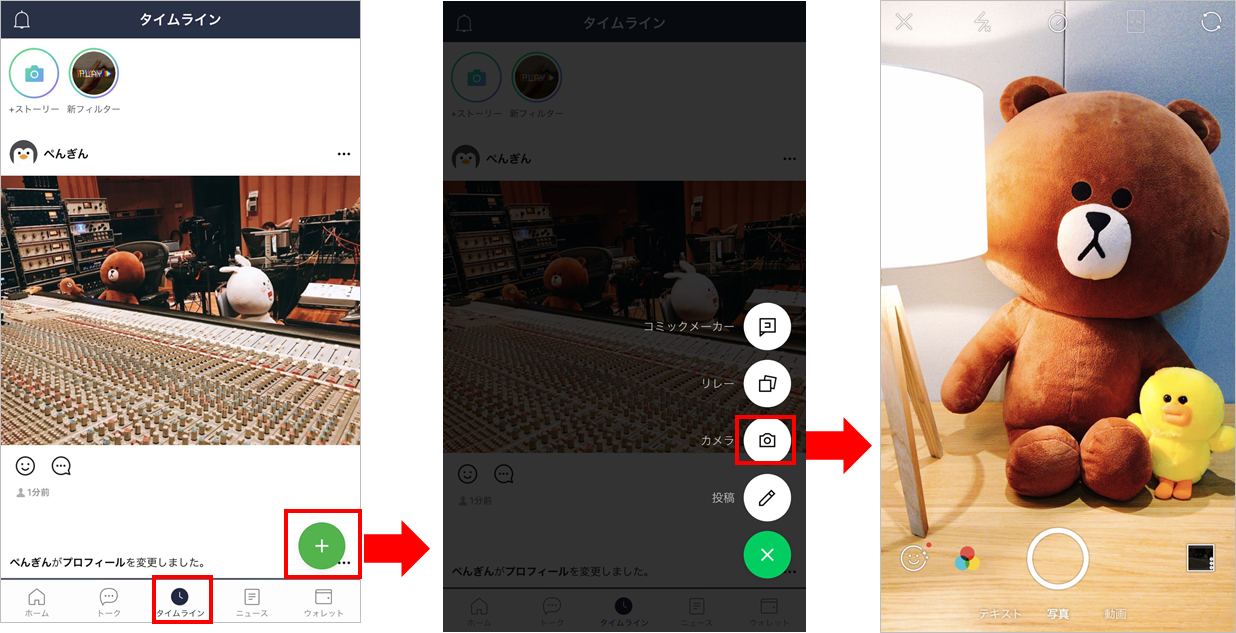
「人物だけをくり抜いて別の背景に立たせたい」「被写体の特定部分だけを重ねたい」という場面では、写真切り抜きによるスタンプ自作機能が真価を発揮します。
ハサミアイコンから追加したい写真を選択すると、トリミングの選択画面が表示されます。ここでは四角や円形などの定型フレームに加え、指でなぞった軌跡通りに切り抜ける「自由曲線」が利用可能です。被写体の輪郭をなぞるだけで、自分だけのオリジナルスタンプが瞬時に完成します。
切り抜いた後は、境界線のぼかし具合や枠線のカラーを細かく調整できるため、背景写真との馴染み具合も思いのままです。一度作成した切り抜き写真はアプリ内に自動保存され、次回以降の編集でも繰り返しスタンプとして呼び出せる利便性を備えています。
【コラージュ機能】複数枚の写真を1枚に美しく配置・追加する方法

旅の思い出やイベントの記録など、たくさんの写真を1枚にすっきりとまとめたい場合は、「コラージュ機能」を活用するのが最適解です。
トップ画面から「コラージュ」を選択すると、2枚から最大9枚以上の写真をレイアウトできる多彩なグリッドフレームが表示されます。配置したい枠を選び、端末のアルバムから連続して写真を選択するだけで、バランスの整った構図が自動生成されます。
枠の隙間(グリッド幅)や角の丸み、背景パターンの変更はもちろん、配置後に個別の写真をタップしてフィルターをかけたり、後から別の写真へ差し替えたりすることも簡単です。規則正しいレイアウトで情報をすっきりと伝えたいSNS投稿には欠かせない機能です。
写真が追加できない?エラーやボタン非表示の意外な原因と対処法
「アルバムの写真が表示されない」「+ボタンを押しても反応しない」というトラブルに直面した場合、アプリの不具合と決めつける前に端末側の設定を確認する必要があります。最も多い原因は、OS側の写真アクセス権限の制限です。
iPhone(iOS)やAndroidのプライバシー設定において、LINEカメラに対するアクセス許可が「選択した写真のみ」または「許可しない」になっていると、新しく撮影した画像が読み込めなくなります。スマートフォンの「設定」アプリからLINEカメラの権限を開き、「すべての写真へのアクセスを許可」に変更することで、即座に解消されます。
また、長時間アプリを起動しっぱなしにしていることによるメモリの一時的な圧迫や、アプリのバージョンが古くなっていることも処理落ちの原因になります。アプリを完全に再起動し、アプリストアで最新バージョンが配信されていないかチェックすることをおすすめします。
【iPhone・Android対応】LINEカメラ写真追加の応用テクニック
最新のスマートフォン環境では、標準機能とLINEカメラを掛け合わせることで、さらに編集クオリティを底上げできます。
例えばiPhoneの場合、写真アプリ標準の被写体切り抜き機能でコピーした画像をそのままLINEカメラ上にペーストしたり、背景透過されたPNG画像をハサミ機能で読み込んだりすることで、エッジの立った極めて美しい合成写真が作れます。
また、日常の連絡で「LINEトークに写真を追加送信する手順」と混同されることがありますが、LINEカメラ内で合成した画像は、編集完了後に保存ボタン(下矢印)を押して一度端末に保存してからトークへ送信するのが画質劣化を防ぐベストプラクティスです。
【LINEカメラの写真追加】に関するよくある質問(FAQ)
Q1:写真の上に追加した2枚目の画像の透明度を変えるにはどうすればいいですか?
A1:ハサミ機能で写真を追加・配置した後、選択枠の下部に表示される「太陽マーク(またはスライダー)」を左右に動かすことで、0%から100%まで透過度を自由に調整できます。背景をうっすら透けさせたい演出に便利です。
Q2:1枚の写真の上に何枚まで別の写真を追加できますか?
A2:ハサミ機能を使ったスタンプ追加であれば、実質的に何枚でも重ねて配置することが可能です。ただし、15枚〜20枚以上など極端に増やしすぎるとアプリの動作が重くなる場合があるため、適度に保存を挟みながら作業するのが安全です。
Q3:追加した写真の重ね順(前面・背面)を入れ替えることはできますか?
A3:配置済みの写真をタップして再度アクティブにすることで、その写真が自動的に最前面へ移動します。奥に配置したい写真から順番に追加・タップしていくことで、狙い通りの階層構造を作ることができます。
まとめ:自由な写真追加でビジュアル表現をもっと豊かに
LINEカメラの写真追加・合成機能は、直感的な操作感と高い自由度を兼ね備えた実用的なツールです。スタンプ機能を活用した重ね合わせや精密な切り抜き、コラージュによるマルチレイアウトをマスターすれば、日常の画像加工の幅は劇的に広がります。
万が一写真が読み込めなくなった際も、端末の権限設定を見直すことでスムーズにトラブルを解決できます。手持ちの写真を自在に組み合わせて、オリジナリティあふれる魅力的な1枚づくりをぜひ楽しんでみてください。 (出典: line カメラ 写真 追加(Yahoo!ニュース))
最新のトレンドや話題のニュースをわかりやすく解説するWebライターです。読者の皆様に役立つ情報を日々お届けしています。
