Yahoo!地図の印刷ボタンはどこ?A4綺麗に印刷する最新手順と裏技
旅行のしおり作りやイベントの案内状、仕事の現場確認など、デジタル全盛の2026年現在でも「紙の地図をプリントアウトして持参したい」というニーズは根強く存在します。見やすさと情報量の多さで定番の「Yahoo!地図(Yahoo!マップ)」ですが、いざプリントしようと画面を開いたものの、「以前あったはずの印刷ボタンが見当たらない」「印刷プレビューを開くと真っ白になる」「端が切れてA4用紙に綺麗に収まらない」と頭を抱えるユーザーが続出しています。
UIのアップデートやウェブ標準の進化に伴い、地図サービスの印刷仕様は大きく変化しました。ブラウザや端末の基本機能を正しく使いこなせば、誰でも簡単に高精細な地図を用紙ぴったりに出力できます。PCやスマートフォンからの実践的な印刷ステップをはじめ、白紙化トラブルの解決策、外出先で役立つコンビニ印刷術までを徹底取材しました。
📌 【この記事の重要ポイントまとめ】
- 要点1:画面上の専用印刷ボタン廃止後はブラウザ標準機能(Ctrl+P / 共有メニュー)を活用するのが基本手順
- 要点2:A4ぴったり印刷はブラウザの「倍率カスタム」「背景のグラフィック」設定で端切れと画質低下を完全防止
- 要点3:プレビュー白紙化はグラフィック描画やキャッシュが原因であり、スマホやセブン-イレブン等のコンビニ連携も即座に可能
【消えた?】Yahoo!地図の印刷ボタンはどこにあるのか現状を徹底解明

多くのユーザーから寄せられる最初の疑問が「Yahoo!地図の印刷ボタンはどこへ消えたのか」という点です。かつてパソコン版の画面右上に用意されていた専用の「印刷」アイコンは、サイトのモダン化やレスポンシブデザインへの刷新に伴い、単独のボタンとしては配置されなくなりました。この仕様変更が「印刷機能そのものが廃止された」という誤解を生む原因になっています。
現在、Yahoo!地図の印刷方法として推奨されているのは、ブラウザが持つ標準の印刷コマンドを直接呼び出す手法です。Windows環境であれば「Ctrl + P」、Mac環境であれば「Command + P」のショートカットキーを押すだけで、現在ブラウザに表示されている地図画面の印刷プレビューが一発で立ち上がります。余計なメニューバーや検索枠を極力排除し、地図領域を優先してレイアウトする最適化スタイルシートが自動で適用されます。
画面上に物理的なボタンがなくても、ブラウザの右クリックメニューから「印刷」を選択するか、ブラウザ右上の設定メニュー(3点リーダーなど)から「印刷」を選ぶだけで全く問題なく出力可能です。仕様変更の背景を理解しておけば、操作に迷う心配はありません。
【PC版】Yahoo!地図をA4用紙ぴったり&高画質で印刷する基本設定
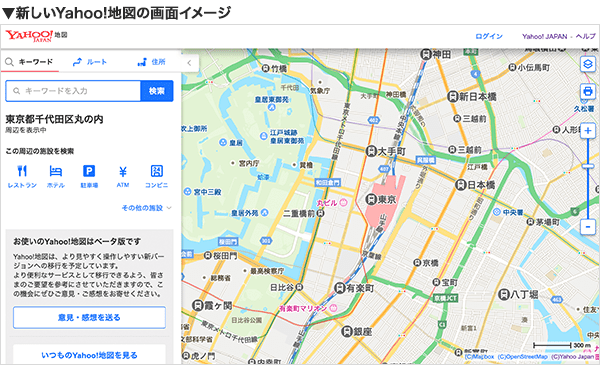
パソコンから印刷する際、最も多い失敗が「縮尺がズレて目的の場所が切れる」「文字がぼやけて潰れる」という問題です。Yahoo!地図をA4ぴったり印刷し、なおかつ道路名や施設名まで鮮明な高画質印刷を実現するには、印刷プレビュー画面で3つのパラメータを調整します。
第一に確認すべきは「印刷範囲の指定」と「用紙の向き」です。広範囲を見渡したい場合はレイアウトを「横」に設定し、特定ルートや縦長のエリアを追う場合は「縦」を選択します。画面上で見せたい中心地点をドラッグして中央に配置した状態で印刷ダイアログを開くのがコツです。
第二に重要なのが「背景のグラフィック」のチェックを有効化することです。この項目がオフになっていると、地図の塗分けや建物の陰影、道路のカラーリングが省かれ、視認性が著しく落ちてしまいます。詳細設定を開き、必ず「背景のグラフィック」にチェックを入れてください。
第三に、縮尺の印刷設定とカスタム倍率の調整を行います。余白設定を「なし」または「最小」にし、プレビューを見ながら拡大縮小率を「90%〜100%」の間で微調整することで、地図外周の切れ込みを防ぎつつ、A4用紙の隅々まで解像度を保ったまま美しくレイアウトできます。
【スマホ版】Yahoo!マップアプリから印刷する手順とPDF保存テクニック

手元にパソコンがない環境でも、スマートフォン版のYahoo!マップから直接印刷したり、PDFデータとして保管したりすることが可能です。iPhone(iOS)とAndroidそれぞれの具体的な手順を整理しました。
iPhoneの場合、SafariなどのウェブブラウザでYahoo!地図を開いている際は、画面下部の「共有ボタン(四角から上矢印)」をタップしてメニュー内の「プリント」を選択します。ご自宅のWi-Fiネットワークに接続されたAirPrint対応プリンターがあれば、そのまま用紙サイズを選択して即座に出力可能です。プリンターがない場合は、プレビュー画面を2本指でピンチアウト(拡大)することでPDFプレビューに切り替わり、ファイルアプリへの保存が可能になります。
Android端末では、Chromeブラウザの右上メニューから「共有」をタップし、一覧から「印刷」を選択します。上部のプリンター選択から「PDF形式で保存」を指定すれば、オフラインでも閲覧できる高精細な地図ファイルが端末内に生成されます。
なお、ネイティブアプリ版の「Yahoo!マップ」を利用している場合は、アプリ単体にダイレクト印刷機能が備わっていないケースがあるため、「目的のエリアを表示してスクリーンショットを撮影し、写真アプリから印刷する」という手法が最も手軽で確実な回避策となります。
【トラブル解決】なぜ白紙になる?Yahoo!地図が正しく印刷できない時の対処法
「印刷ボタンを押してもプレビュー画面が真っ白になる」「プリンターから何も印字されていない白紙が出てくる」という現象は、多くの利用者が直面する代表的なトラブルです。Yahoo!地図が印刷できない理由の多くは、ブラウザの描画処理や拡張機能の干渉にあります。
最たる要因は、最新の地図描画技術(ベクタータイル方式やWebGL描画)の読み込み遅延です。地図データの読み込みが完了する前に印刷ダイアログを起動してしまうと、ブラウザが画像データを取得しきれず白紙と判定してしまいます。画面の拡大・縮小を行った後は、すべての道路や文字が完全に表示されるまで数秒待機してから印刷操作を行うのが鉄則です。
また、ブラウザに導入している広告ブロック拡張機能やプライバシー保護ツールが、地図タイルの読み込みスクリプトを誤検知してブロックしているケースも散見されます。印刷時のみ広告ブロッカーを一時停止するか、シークレットウィンドウ(プライベートブラウズ)で開き直すとすんなり解決することが大半です。
それでも改善しない場合は、ブラウザの設定画面から「ハードウェアアクセラレーション」のオン/オフを切り替えるか、一旦「PDFとして保存」を実行してからAdobe Acrobat Readerなどの専用ビューアー経由で紙に出力すると、白紙トラブルを確実に回避できます。
【ルート案内も一目瞭然】目的地までの経路を綺麗にプリントアウトする方法
単なるエリア地図だけでなく、駅から目的地までの道順や所要時間を記載した案内図を印刷したいケースも多々あります。Yahoo!地図のルート案内印刷は、現地での迷子防止やイベント参加者への配布用として極めて実用的な機能です。
ルートを明瞭に出力するには、まずYahoo!地図上で「出発地」と「目的地」を入力し、徒歩・車・電車などの移動手段を選択してルート探索を完了させます。画面左側のパネルに曲がり角の指示や経由地の一覧が表示されている状態のまま、ブラウザの印刷機能(Ctrl+P)を実行します。
この際、印刷設定のレイアウトを「縦」に設定すると、用紙の上部に全域ルートマップが配置され、下部にターンバイターンの道順ガイド(「〇〇交差点を右折」などの詳細テキスト)が綺麗に整列します。カラー印刷を行えば、歩行者専用道路や主要幹線道路の色分けがはっきりと識別でき、初めてその土地を訪れる人でも直感的に理解できる完璧な道案内シートが完成します。
【外出先でも安心】セブンイレブンなどコンビニで即座に印刷する裏ワザ
「自宅にプリンターがない」「出先で急に紙の地図が必要になった」という場面で強力な味方となるのが、セブン-イレブンをはじめとするコンビニのマルチコピー機を活用したコンビニ印刷です。
最もスムーズな手順は、スマホやPCでYahoo!地図の画面をPDF形式で保存するか、鮮明なスクリーンショット(PNG形式)として保存し、各コンビニチェーンの公式プリントアプリにアップロードする方法です。
たとえばセブン-イレブンを利用する場合、「かんたんnetprint」アプリに対象の地図ファイルまたは画像を登録するだけで、8桁のプリント予約番号が即座に発行されます。店舗のマルチコピー機にその番号を入力するだけで、わずか数十秒で高品質なA4カラープリント(1枚数十円程度)が手に入ります。ファミリーマートやローソン等を利用する際も「ネットワークプリント」アプリ等で同様の印刷が可能です。
USBメモリ等の外部メディアに保存して店頭に持ち込む手間すら不要であり、移動中の電車内から予約を済ませて最寄りの店舗で即座に受け取る運用は、ビジネスや観光における必須のテクニックです。
【Yahoo!地図の印刷】に関するよくある質問(FAQ)
Q1:地図を印刷すると縮尺バーや現在地マークが消えてしまうのですが?
A1:ブラウザの印刷最適化機能によって一部のUIパーツが自動非表示になる仕様です。縮尺を目視で残したい場合は、印刷画面を呼び出すのではなく、画面全体のスクリーンショットを撮影してから画像として印刷するか、あらかじめ距離測定ツール等を表示させた状態でキャプチャして出力してください。
Q2:Yahoo!地図をプリントした用紙をチラシやパンフレットに載せて配布しても問題ありませんか?
A2:個人的な利用や社内での一時的な確認目的であれば問題ありませんが、商業チラシや不特定多数へ配布する印刷物、販売用パンフレット等に地図画像を無断転載・複製利用することは利用規約および著作権法で制限されています。商用配布を行う際は、Yahoo!が提供するガイドラインを確認するか、権利関係がクリアな商用マップ素材の利用をご検討ください。
Q3:白黒(モノクロ)印刷でも道路や線路を見やすくするコツはありますか?
A3:モノクロ出力を行うと、薄いグレーの道路や緑地の境界が潰れやすくなります。印刷設定で「白黒」を指定した上で、コントラストをやや高めに設定するか、Yahoo!地図のレイヤー設定で「標準地図」を選択し、文字サイズが大きく表示される縮尺まで一段階ズームインしてから印刷するのが効果的です。
まとめ:正しい印刷手順をマスターして地図を快適に持ち歩こう
Yahoo!地図の印刷ボタンが見当たらない問題は、ウェブ標準の変更に伴う仕様であり、ブラウザ自体の印刷ショートカット(Ctrl+P)やスマホの共有メニューを活用することで、これまで以上に柔軟かつ綺麗なプリントアウトが可能です。白紙化やレイアウト崩れが起きた際も、「背景グラフィックの有効化」「描画完了までの待機」「PDF経由での出力」という基本ルールさえ押さえておけば、トラブルを確実に防ぐことができます。
スマートフォン一つでセブン-イレブンをはじめとするコンビニから数分で高精細マップを取り出せる環境も整っています。デジタル画面の便利さと、紙ならではの一覧性・安心感を賢く使い分け、ビジネスやレジャーの現場で存分に役立ててください。 (出典: yahoo 地図 印刷(Yahoo!ニュース))
毎日更新されるトレンド情報を分析・発信中。役立つ裏技やおすすめ情報を分かりやすく紹介します。
