IPhoneのノイズキャンセリング設定が消えた?真相と通話の裏ワザ
「iPhoneのアクセシビリティにあった電話ノイズキャンセリングの設定がなくなっている」「通話中の雑音を消したいのに、どこで設定すればいいのか分からない」という声が、iPhoneユーザーの間で頻繁に聞かれます。機種変更やOSアップデートを機に設定項目を探し回った経験がある方も少なくないはずです。
かつて重宝されていた機能が画面から消え去った背景には、Appleによるオーディオ処理技術の劇的な刷新がありました。2026年現在のiPhoneにおけるノイズキャンセリング設定の全容と、周囲の騒音を完璧に遮断してクリアな音声通話を実現する最新テクニックを徹底取材しました。
📌 【この記事の重要ポイントまとめ】
- 要点1:従来の「電話ノイズキャンセリング」項目は廃止され、通話中のマイクモード「声を分離」へ進化統合。
- 要点2:通話時の雑音カットはコントロールセンターから瞬時に切り替え可能で、LINE通話などにも完全対応。
- 要点3:AirPods Proの強力なANC設定や最新の対処法を把握すれば、周囲の騒音ストレスは劇的に解消できる。
【消えた真相】iPhoneの「電話ノイズキャンセリング」設定はどこへ?廃止の理由を解明

従来のiPhoneでは、「設定」アプリの「アクセシビリティ」>「オーディオ/ビジュアル」の中に「電話ノイズキャンセリング」という独立したトグルスイッチが存在していました。受話口に耳を当てて通話する際、背面のサブマイクが集音した周囲の環境音を打ち消す役割を担っていた機能です。
しかし、iPhone 13シリーズ以降の端末ではこの項目が完全に姿を消しています。「機能が削られた改悪なのでは」と不安視する声もありましたが、iPhoneのノイズキャンセリング設定が消えた理由はハードウェア処理から機械学習(Neural Engine)による高度なAIアルゴリズムへの世代交代にあります。
Appleは通話音質の改善策として、従来の単純な周波数打ち消し処理を終了させ、人の声と環境ノイズをリアルタイムで識別・分離する新世代の処理エンジンへ一本化しました。設定場所が「アクセシビリティ」から「通話中のコントロールセンター」へと移行したため、メニューから消えたように見えていたのが真相です。
【通話の雑音を劇的カット】コントロールセンター「声を分離」の設定方法と使い方
騒がしいカフェや駅のホーム、風の強い屋外で電話をかける際、iPhoneで通話の雑音を消す方法として最も威力を発揮するのが「マイクモード」の機能です。相手にクリアな声だけを届けられるため、ビジネスシーンでも必須のテクニックといえます。
iPhoneの通話で「声を分離」を設定する手順は極めてシンプルです。
1. 通常の電話発信、またはFaceTimeやLINE通話を開始する。
2. 画面右上隅から下に向かってスワイプし、コントロールセンターを表示する。
3. 右上に表示される「マイクモード」をタップする。
4. 「標準」「声を分離」「ワイドスペクトル」の中から「声を分離」を選択する。
このiPhoneのマイクノイズ除去の使い方を一度設定しておくと、次回以降の通話でも状態が保持されます。掃除機の音や雨音、工事の騒音が鳴り響く環境下であっても、驚くほど周囲の音だけが消去され、相手側には自分の声だけがはっきりと伝わります。通常の電話アプリだけでなく、LINE、Zoom、Teamsなどの主要サードパーティ製通話アプリにも幅広く対応しています。
【AirPods Pro活用術】ノイズキャンセリングの正しいやり方と外部音取り込みの切り替え
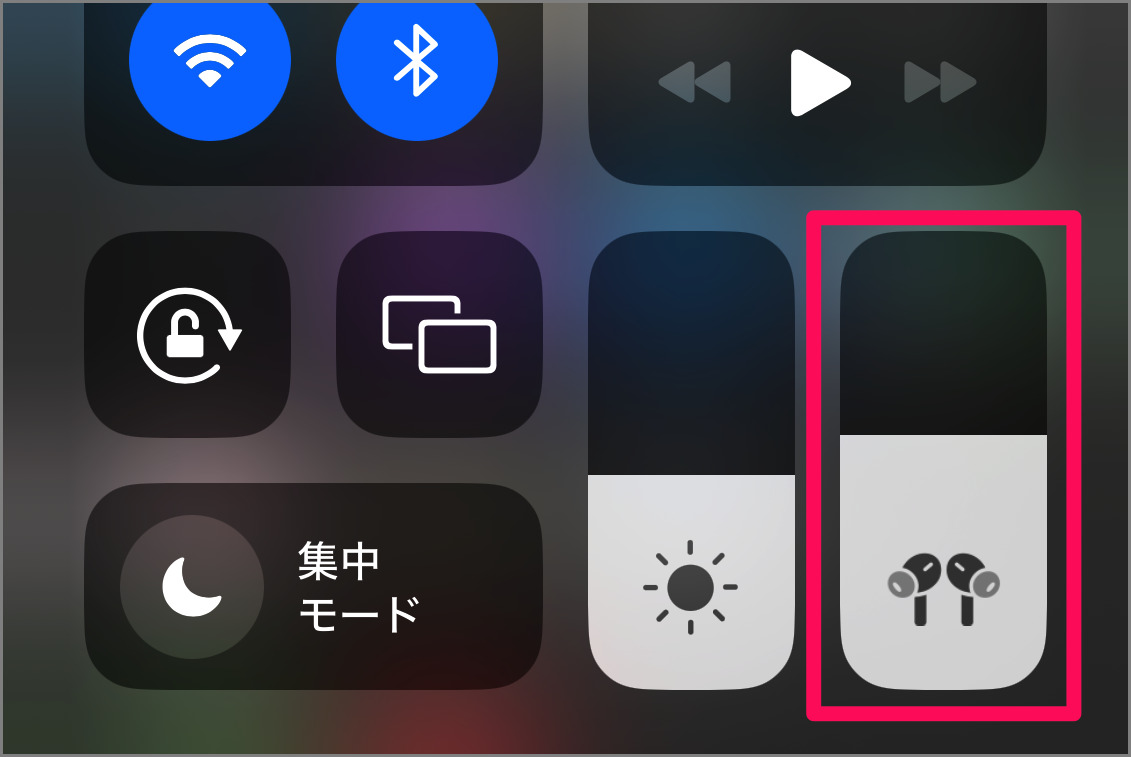
通話相手への配慮だけでなく、自分自身のリスニング環境を静寂に保つためにはイヤホン側のANC(アクティブノイズキャンセリング)が欠かせません。定番であるAirPods Proのノイズキャンセリングのやり方には複数のアプローチが用意されています。
最も手軽なのは、イヤホンの軸(感圧センサー)を「長押し(プレス)」する方法です。独自のチャイム音が鳴り、「ノイズキャンセリング」と「外部音取り込み」が瞬時に切り替わります。
画面上で視覚的に切り替える場合は、iPhoneのコントロールセンターを開き、音量スライダーを長押しします。下部に現れる「ノイズコントロール」アイコンから「ノイズキャンセリング」「オフ」「外部音取り込み」「適応型オーディオ」を自在に選択可能です。最新ファームウェアでは、周囲の突発的な大音量だけを抑制しつつ会話を聞き取れる「適応型」の精度も飛躍的に向上しています。
【iPhone 15/最新モデル対応】ノイズキャンセリングが効かない時の原因と即効対処法
iPhone 15をはじめとする最新モデルを使用していて「機能が効いていない気がする」「相手から雑音がうるさいと言われる」というトラブルに直面した場合、いくつかの典型的な原因が考えられます。以下のiPhoneのノイズキャンセリングが効かないときの対処法を順に確認してください。
① マイクやスピーカー開口部の物理的な詰まり
iPhone本体の底部やカメラ横にある極小マイク穴にホコリや皮脂が詰まっていると、正確な環境音測定ができずノイズ除去性能が著しく低下します。柔らかいブラシやエアダスターで定期的な清掃を行いましょう。
② 保護ケースやフィルムの干渉
サードパーティ製の耐衝撃ケースの中には、マイク穴を塞いでしまっている製品が存在します。一度ケースを外した状態で通話し、改善するか検証するのが確実です。
③ AirPodsのイヤーチップ適合度
AirPods Proの場合、耳の密閉度が低いとANCの効果が半減します。「設定」>「Bluetooth」>「AirPods Pro」の詳細画面から「イヤーチップ装着状態テスト」を実行し、最適な密閉感が得られているかチェックしてください。
【2026年最新比較】iPhoneと相性抜群のおすすめノイズキャンセリングイヤホン3選
iPhoneとの親和性、遮音性能、マイク品質の3要素を徹底比較した、2026年の鉄板モデルを紹介します。
1. Apple AirPods Pro(第2世代・USB-C)
H2チップの圧倒的な演算処理により、前世代比で最大2倍のノイズ低減を実現。iPhoneとのシームレスなペアリング、空間オーディオ、探す機能への完全対応など、総合力において右に出る選択肢はありません。
2. Bose QuietComfort Ultra Earbuds
圧倒的な静寂を求めるユーザーから圧倒的支持を集める一台。独自の空間オーディオ技術「Bose Immersive Audio」と世界トップクラスのANCアルゴリズムにより、電車内や航空機内の低周波騒音をほぼ無音化します。
3. ソニー WF-1000XM5
統合プロセッサーV2と高音質ノイズキャンセリングプロセッサーQN2eをデュアル搭載。骨伝導センサーとAIビームフォーミングマイクにより、風切り音の激しい屋外通話でもクリアな通話音質を保ちます。
【iPhoneのノイズキャンセリング】に関するよくある質問(FAQ)
Q1:iPhone本体のスピーカーから音楽を流す時、周囲の雑音を消すノイズキャンセリングはありますか?
A1:iPhone本体のスピーカー単体で環境音を打ち消すリスニング用ノイズキャンセリング機能はありません。音楽や動画視聴時に周囲の音を消したい場合は、AirPods ProなどのANC対応イヤホンやヘッドホンを接続して利用します。
Q2:通話中にコントロールセンターを開いても「マイクモード」が表示されません。
A2:マイクモードは「通話中」または「マイクを使用するアプリの起動中」にのみコントロールセンターの右上に表示されます。通常の待受画面では表示されない仕様となっているため、電話を繋いだ状態でスワイプダウンしてください。
Q3:通話相手の周囲がうるさい場合、こちらのiPhone側で相手の雑音を消すことはできますか?
A3:自分のiPhoneで相手側のノイズを消すことはできません。「声を分離」は自分のマイクが拾う音を除去する機能であるため、相手側にもiPhoneの「声を分離」をオンにしてもらうか、ノイズカット機能付きのマイクを使用してもらう必要があります。
まとめ:進化したiPhoneのノイズ除去を使いこなし快適な通話環境を手に入れよう
「設定」アプリから消えた電話ノイズキャンセリング機能は、決して失われたわけではなく、コントロールセンターの「声を分離」機能として格段に強力な進化を遂げていました。
日々の電話やリモートワークでのミーティングにおいて、自分の声をクリアに届けることは円滑なコミュニケーションに直結します。手元のiPhoneでサッとコントロールセンターを引き出し、最新の音声分離とノイズキャンセリング性能を最大限に引き出してみてください。 (出典: ノイズ キャンセ リング iphone(Yahoo!ニュース))
Webメディアの編集およびコンテンツ作成に従事。正確で質の高い情報発信を心掛けています。
