【2026最新】Androidスクショの全手順!片手撮影とトラブル解決
スマートフォンの画面をそのまま保存できるスクリーンショット(スクショ)は、日々の情報収集やメモ、SNSでの共有に欠かせない必須機能です。しかし、「ボタンが押しづらくて片手で撮れない」「機種変更したらやり方が分からなくなった」「画面が真っ黒になって撮影できない」といった悩みを抱えるユーザーは少なくありません。
Android端末は基本の物理ボタン操作に加え、PixelやGalaxy、AQUOS、Xperiaなどの主要メーカーがそれぞれ独自の快適なショートカット機能を搭載しています。本稿では、基本操作から片手で一瞬で撮れる裏ワザ、Webページ丸ごと保存できるスクロール撮影、保存先フォルダの確認、撮影トラブルの解決策までを網羅して分かりやすく解説します。
📌 【この記事の重要ポイントまとめ】
- 要点1:全機種共通の基本操作は「電源+音量小」の同時長押し。長押し時間やタイミングのズレに注意。
- 要点2:Pixelの背面タップやGalaxyの手刀スワイプなど、メーカー独自のジェスチャーを使えば片手で即座に撮影可能。
- 要点3:画面が真っ黒になる現象は著作権保護(DRM)やセキュリティ制限が原因であり、設定変更や代替手段で対応できる場合もある。
【基本編】全機種共通の撮影方法と「スクロールスクリーンショット」の使い方

Android端末で最も確実な基本操作は、本体側面にある「電源ボタンと音量小ボタン」の同時押しです。以前のOSバージョンでは長押しが必要でしたが、現在のAndroidでは「一瞬だけカチッと同時に短押し」するだけで撮影できる端末が主流となっています。音量バーが反応してしまったり電源メニューが開いてしまったりする場合は、両方のボタンを押すタイミングがわずかにズレていることがほとんどです。
また、縦に長いWebサイトやSNSのタイムラインを1枚の画像として保存したいときに重宝するのが「スクロールスクリーンショット」です。通常通りスクショを撮影した直後、画面下部にプレビューとともに表示される「キャプチャ範囲を拡大(またはスクロール)」ボタンをタップします。画面が自動で下方向にスクロールするため、保存したい範囲の枠をドラッグして広げ、保存を押すだけで縦長画像が完成します。
【メーカー別】片手操作スクショ!主要4大ブランドの独自ジェスチャー
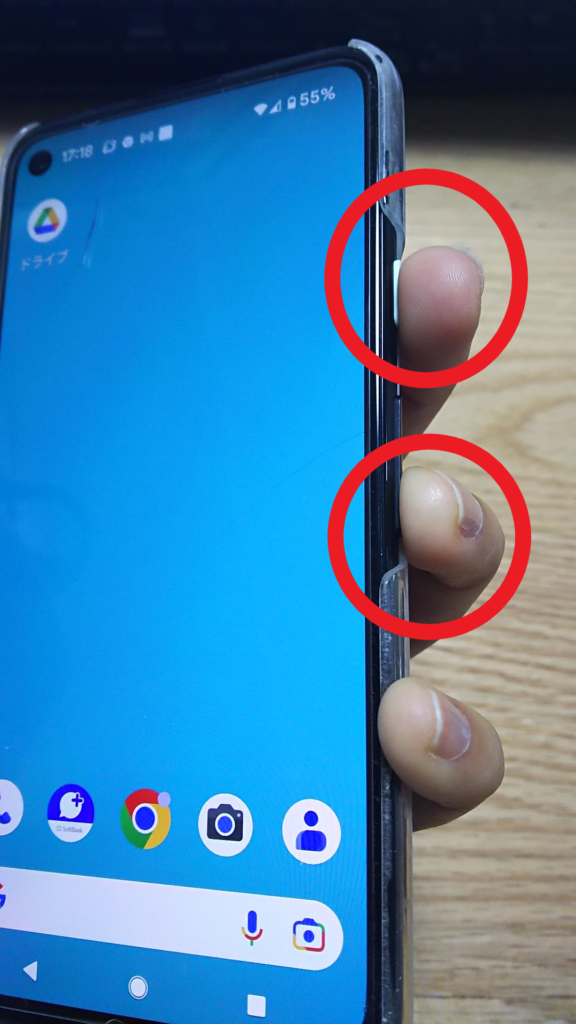
両手を使ってボタンを押すのが面倒な場面では、各メーカーが独自に実装している片手操作スクショジェスチャーが大きな武器になります。設定アプリからあらかじめ有効にしておくだけで、劇的に操作性が向上します。
■ Google Pixel(クイックタップ)
設定の「システム」>「ジェスチャー」>「クイックタップでアクションを開始」を開き、動作を「スクリーンショットを撮る」に割り当てます。これにより、端末の背面を指先でトントンと2回軽く叩くだけでスクショが撮影できます。
■ Samsung Galaxy(スワイプキャプチャ)
設定の「便利な機能」>「モーションとジェスチャー」内にある「手のひらスワイプでキャプチャ」をオンにします。手の側面(手刀の形)を画面の端に当てて、反対側の端へスッと滑らせるスワイプキャプチャで片手撮影が完了します。
■ SHARP AQUOS(クリップナウ)
AQUOS独自機能「AQUOSトリック」内の「Clip Now(クリップナウ)」をオンにすると、画面上部の角から縁に沿って指をなぞるだけで素早くキャプチャが保存されます。
■ Sony Xperia(サイドセンス)
画面端のバーをダブルタップまたはスライドして呼び出す「サイドセンス」のメニュー、あるいはXperiaのスクリーンショット設定からジェスチャーに割り当てることで、大画面でも指を無理に伸ばさずキャプチャが可能です。
保存先はどこ?撮影画像の確認手順と「画面録画(スクリーンレコード)」

撮影したスクショが見当たらないというトラブルも頻発します。Androidにおけるスクショの保存先は、標準で「内部ストレージ > Pictures > Screenshots」フォルダに格納される仕様です。「Google フォト」アプリを利用している場合は、下部メニューの「ライブラリ」または「コレクション」から「デバイス内の写真(Screenshots)」を開くことで一覧確認ができます。「Files by Google」などのファイル管理アプリでも同様に「画像」カテゴリから直接アクセス可能です。
静止画だけでなく、アプリの操作手順やゲームプレイの様子を記録したい場合は、標準機能の「画面録画(スクリーンレコード)」が役立ちます。画面最上部から下へ2回スワイプして「クイック設定パネル」を開き、「スクリーンレコード開始」のタイルをタップするだけで、端末内の音声やマイク音声を交えた動画保存がワンタップで開始されます。
スクショが撮れない・真っ黒になる理由と対処法
操作手順が合っているにもかかわらずキャプチャが保存できない、あるいは保存された画像が真っ暗になってしまう事象には明確な理由が存在します。Androidでスクショが撮れない主な理由は以下の通りです。
最も多いのが、Netflix、Amazonプライム・ビデオ、Hulu、各種電子書籍アプリや銀行・決済アプリで発生する著作権保護(DRM)やセキュリティ制限による画面の真っ黒化です。これらはアプリ側の仕様で意図的に画面出力がブロックされているため、端末の設定変更だけで解除することはできません。どうしてもメモとして残したい場合は、URLを共有保存するか、ブラウザ版で許可されている範囲の情報をテキストコピーするなどの代替策をとる必要があります。
また、ブラウザの「シークレットモード」で撮影できない場合は、Chromeのフラグ設定(`chrome://flags`で「Incognito Screenshot」を検索してEnabledに変更)を見直すことで撮影を許可できるケースがあります。単なる一時的なフリーズやストレージ容量不足が原因のこともあるため、端末の再起動や不要データの削除も有効な解決策です。
静かな場所でも安心!気になるシャッター音の「無音化設定」
図書館やカフェ、電車内などの静かな環境でスクショを撮る際、気になるのがシャッター音です。国内キャリア版のスマートフォンは防犯上の配慮からカメラ撮影音が固定されている傾向にありますが、スクショ音に関してはOSの進化とともに柔軟性が増しています。
多くの最新端末では、端末を「マナーモード(バイブレーションまたはサイレント)」に設定するだけでスクショが無音化されます。それでも音が鳴ってしまう一部モデルの場合、Googleアシスタントを起動して「スクリーンショットを撮って」と指示する方法や、Google Playストアで配信されている「無音化設定支援アプリ(アクセシビリティサービスを利用するもの)」を活用することで、周囲に気兼ねなく撮影することが可能です。
【アンドロイド スクショ 方法】に関するよくある質問(FAQ)
Q1:スクショを撮ろうとすると音量調整バーが出てきてしまいます。どうすればいいですか?
A1:電源ボタンと音量小ボタンを押すタイミングがずれていることが原因です。「長押し」ではなく、2つのボタンを「まったく同時に一瞬だけ押し込む」感覚を意識してみてください。背面タップなどのジェスチャー機能を有効にするのもおすすめです。
Q2:スクロールスクリーンショットのボタンが表示されない画面があるのはなぜですか?
A2:スクロール可能な領域が存在しない単一画面、またはアプリ自体がAndroid標準のスクロールAPIに対応していない画面では表示されません。Webブラウザ(Chrome等)や設定画面などで利用できます。
Q3:パソコンにスクショを転送したい場合の一番簡単な方法は?
A3:Google フォトに自動バックアップしていればPCのブラウザから直接ダウンロードできます。また、Windows PCと連携する「スマートフォン連携」アプリや、Android標準の「ニアバイシェア(クイック共有)」を使用すれば、USBケーブルを使わずワイヤレスで瞬時に転送可能です。
まとめ:自分に合った最短スクショ方法をマスターして快適なスマホ生活を
Androidのスクリーンショット機能は、基本の物理ボタン操作だけでなく、背面タップやスワイプといったジェスチャー、さらにはスクロールキャプチャや画面録画まで、年々使いやすく進化しています。
まずは自身が使っている機種の「設定」からジェスチャー機能を確認し、片手で素早く撮影できるルートを確保しておくのがおすすめです。撮影できない場面に出くわした際も、著作権保護やセキュリティの仕組みを理解していれば焦る必要はありません。日々のライフスタイルに合わせた最適な撮影手順を取り入れ、スマートフォンの利便性を最大限に引き出してください。 (出典: アンドロイド スクショ 方法(Yahoo!ニュース))
Webメディアの編集およびコンテンツ作成に従事。正確で質の高い情報発信を心掛けています。
