Apple WatchでGoogleマップは単体利用できる?iPhoneなしナビ徹底検証
見知らぬ街の散策や自転車での移動中、手元でスマートに道案内を確認できるデバイスとして定番となったApple Watch。その一方で、日常的に使い慣れた「Googleマップ」をウォッチ単体でどこまで活用できるのか、疑問を抱くユーザーは少なくありません。
「iPhoneを自宅に置いたままナビを使えるのか」「Apple純正マップと何が違うのか」といった疑問や、突然ナビが表示されなくなるトラブルへの対処法まで、2026年現在の最新仕様をもとに徹底解説します。
📌 【この記事の重要ポイントまとめ】
- 要点1:セルラーモデルであればiPhoneなしの単体通信ナビが可能だが、GPSモデルはiPhoneとの連携が前提となる。
- 要点2:Googleマップは検索精度やスポット情報に優れる一方、ウォッチ画面での地図描画や滑らかな振動通知は純正マップに分がある。
- 要点3:画面の非表示や同期ズレは、位置情報権限やバックグラウンド更新の設定を見直すことでスムーズに解消できる。
【真相】Apple WatchでGoogleマップは単体利用できる?iPhoneなしの動作条件
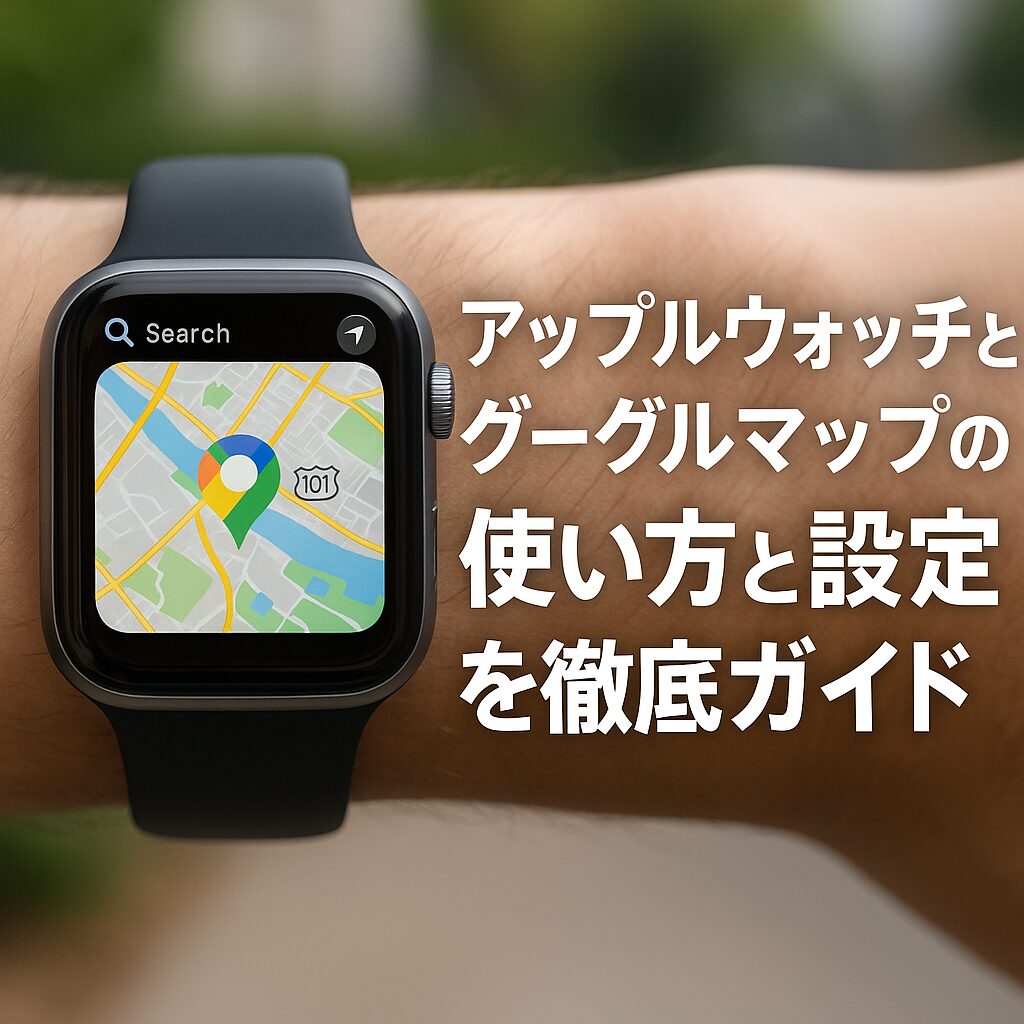
結論から整理すると、Apple WatchにおけるGoogleマップの単体利用は「端末の通信環境(GPSモデルかセルラーモデルか)」によって使い勝手が大きく分かれます。
セルラー対応モデル(GPS + Cellular)を契約している場合、iPhoneを携帯していなくてもウォッチ単体でモバイルデータ通信を行い、現在地の測位からルート案内の取得までをこなせます。ランニング中や身軽に外出したいシーンでも、手元だけで目的地までのナビゲーションを維持できるのが大きな強みです。
一方、GPSモデルの場合はウォッチ自体が単独でインターネット通信を行えないため、iPhoneが手元にない状態では新しいルートの再検索や交通情報の更新ができません。また、watchOS向けのGoogleマップアプリは、事前に広域地図を端末へ完全保存するオフラインナビ機能に制限があるため、実質的に「通信が繋がっていること」が快適な利用の必須条件となります。
【初期設定】GoogleマップとApple Watchの連携手順と基本の使い方
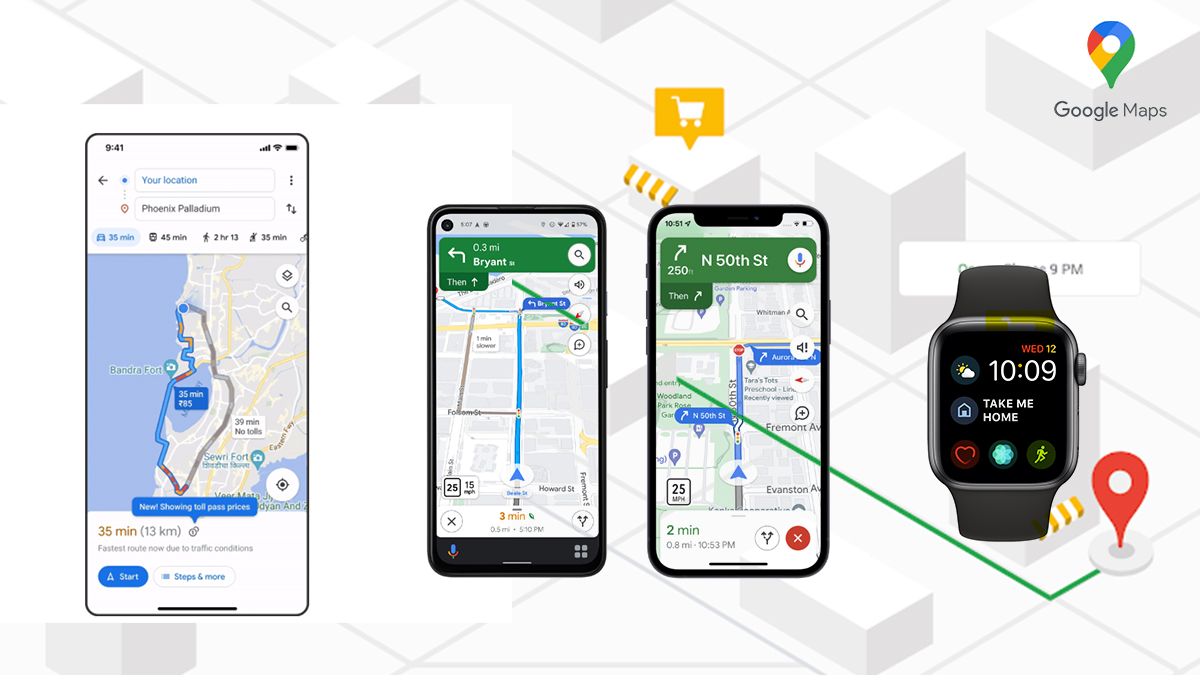
手元のウォッチでスムーズにナビを開始するには、iPhone側での事前設定とペアリング状態の確認が欠かせません。迷わず使い始めるための手順は次の通りです。
まず、iPhoneの「Watch」アプリを開き、利用可能アプリ一覧からGoogleマップを「インストール」します。インストール完了後、iPhone本体の「設定」>「プライバシーとセキュリティ」>「位置情報サービス」>「Google Maps」と進み、位置情報の利用を「常に許可」または「このAppの使用中のみ許可」に設定し、「正確な位置情報」をオンにしておきます。
実際の使い方は非常にシンプルです。ウォッチ上のGoogleマップを開くと、「自宅」「職場」へのショートカットや、直近で設定した移動手段(徒歩・自転車・車・公共交通機関)のルート選択画面が表示されます。iPhone側で先に目的地を検索してナビを開始すれば、手元のウォッチ側にも自動でターンバイターン(右左折の指示)案内が同期される仕組みです。
【徹底比較】Apple純正マップ vs Googleマップ|ナビ・振動通知・視認性の違い
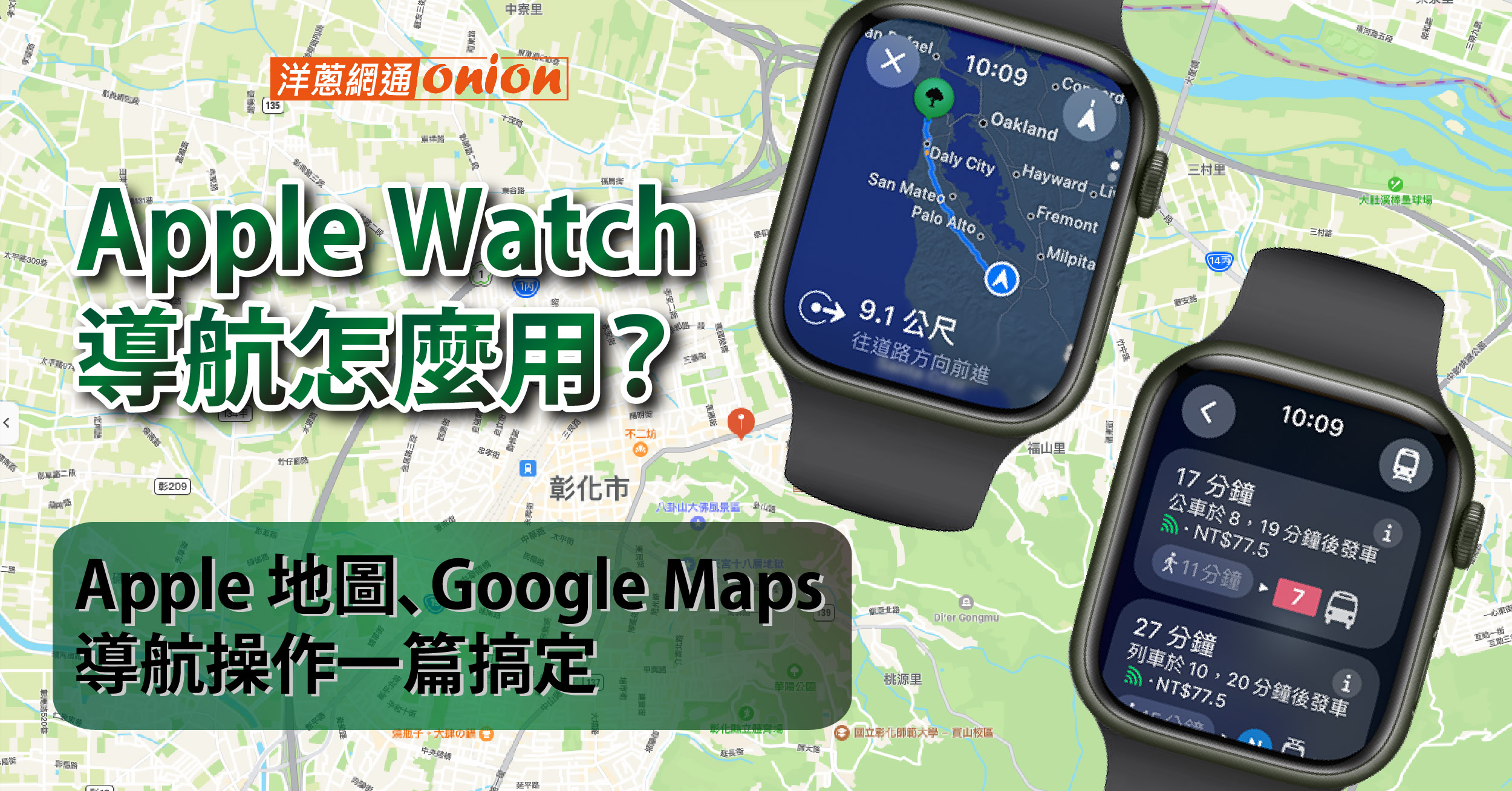
多くのユーザーが悩むのが「Apple純正マップとGoogleマップのどちらをメインに据えるべきか」という点です。両者には明確なキャラクターの違いが存在します。
Apple純正マップの強みは、watchOSへの最適化度合いの高さにあります。手元の画面いっぱいにリッチな地図グラフィックが滑らかに描画され、曲がり角に近づくとTaptic Engineによる繊細な振動(右折と左折で異なるリズムのハプティック通知)で直感的に進路を教えてくれます。画面を凝視しなくても曲がるタイミングを察知できる完成度は純正ならではの魅力です。
対してGoogleマップの強みは、圧倒的な検索エンジンの精度と施設情報量です。新しくオープンした個人カフェや入り組んだ路地裏の店舗であっても正確にヒットし、経由地を含めた細かいルート選択が可能です。ウォッチ側の表示は要点を絞ったテキストと矢印主体のシンプルな構成になっており、「情報検索はGoogleマップ、画面の視認性や直感的な振動案内は純正マップ」という使い分けが現実的な選択肢となります。
【トラブル対策】手元でルート案内が表示されない時の原因と解決策
「iPhoneでナビを始めたのにApple Watch側の画面が動かない」「現在地が取得中から進まない」といったトラブルに遭遇した場合、いくつかの典型的な原因が考えられます。
最も多い原因は、Bluetooth通信の一時的な不具合やバックグラウンド更新の停止です。iPhoneの「設定」>「一般」>「Appのバックグラウンド更新」でGoogleマップが有効になっているかを確認してください。また、iPhone側の省電力モードがオンになっていると、手元へのデータ転送頻度が落ちて画面更新が止まるケースがあります。
それでも改善しない場合は、以下の復旧ステップを順番に試すのが効果的です。
・iPhoneとApple WatchのBluetoothを一度オフにしてから再接続する
・両方のデバイスを再起動する
・Apple Watch上のGoogleマップアプリを一度削除し、再インストールを行う
【シーン別検証】徒歩・自転車ナビでの実用性とバッテリー消費の注意点
Apple Watchによるナビゲーションは、移動スタイルによってその恩恵が大きく異なります。
徒歩移動においては、スマートフォンを片手に持ち歩く「歩きスマホ」を完全に防止できるため、安全性と快適性が大幅に向上します。ポケットにiPhoneを入れたまま、曲がり角の手前で手首に届く微振動を感じて画面をチラリと確認するだけで目的地に到達できます。
自転車移動でも手元ナビの利便性は際立ちます。ハンドル周りにスマホホルダーを装着しなくても、一時停止したタイミングで手首の進路表示を素早く確認できます。ただし、走行中の画面注視は危険を伴うため、手首の振動通知を合図に安全な場所で進路を確かめる運用が鉄則です。
注意点として把握しておきたいのがバッテリー消費の速さです。GPS測位と画面点灯、Bluetooth通信をフル稼働させるナビ機能は、通常時よりもバッテリーを急激に消費します。1時間前後の移動であれば問題ありませんが、半日以上のロングライドや長時間の街歩きを予定している場合は、モバイルバッテリーやウォッチ専用充電器を携帯しておくと安心です。
【2026年最新】Apple Watch対応おすすめ地図アプリの選び方
現在、Apple Watch向けに提供されている地図・ナビアプリは進化を続けており、用途に合わせた最適なアプリ選びが快適なスマートライフの鍵を握ります。
・Googleマップ:最新スポットの検索や、PC・iPhoneで保存したお気に入り地点へスムーズに向かいたい人向け。
・Apple純正マップ:美しい地図描画を手元で見たい人や、振動の違いだけで右左折を判断したいウォーキング・ドライブ派向け。
・乗換案内系・地域特化アプリ:電車の発着番線や乗り換えカウントダウンを手元で素早く把握したい通勤・通学派向け。
このように単一のアプリに縛られず、移動手段や目的地のリサーチ状況に応じて柔軟に切り替えるスタイルが定着しています。
【アップルウォッチのGoogleマップ活用】に関するよくある質問(FAQ)
Q1:Apple Watch単体でGoogleマップのオフライン地図は利用できますか?
A1:完全なオフライン状態での広域マップ表示には対応していません。GPSモデルでiPhoneを持たずに外出した場合、電波がない場所でのルート検索や地図データの再読み込みは行えないため、事前にiPhone側でルートを開始しておくか、セルラーモデルでの通信環境を用意する必要があります。
Q2:自転車ナビモードでも曲がり角で振動通知は届きますか?
A2:はい、曲がり角の接近時にハプティック振動で通知が届きます。ただし、周囲の環境や走行中の微振動で気づきにくい場合もあるため、Apple Watchの設定から「アクセシビリティ」>「振動の強さ」を「はっきり」に引き上げておくカスタマイズがおすすめです。
Q3:ナビ起動中にバッテリーを節約する効果的な方法はありますか?
A3:ウォッチの「常にオン」ディスプレイ表示を一時的にオフにし、手首を上げた時だけ点灯する設定に切り替えるのが効果的です。また、移動経路が直線メインの区間ではiPhone側のナビを一時停止するなど、測位頻度を抑える工夫で稼働時間を大きく伸ばせます。
まとめ:手元のナビを賢く使いこなすための最適解
Apple WatchでのGoogleマップ利用は、デバイスの通信仕様やアプリごとの特性を正しく理解することで、日々の移動を劇的に快適なものへと変えてくれます。
豊富な店舗データベースを誇るGoogleマップと、ハードウェアに完璧に調和したApple純正マップ。それぞれの長所を把握し、シーンに応じて手元ナビを使い分けることが、身軽でスマートな移動体験を手に入れる近道です。 (出典: アップル ウォッチ グーグル マップ(Yahoo!ニュース))
テクノロジーやライフスタイル領域を中心に執筆活動を行っています。趣味は写真撮影と旅行です。
