PS4のダウンロードリストが消えた?表示されない原因と再ダウンロード法
PlayStation 4で過去に遊んだタイトルや追加DLCを久しぶりに遊び直そうとした際、「PS Storeの中にあったはずのダウンロードリストが見当たらない」「購入したはずのゲームが画面から消えてしまった」と頭を抱えるユーザーが今なお多く見られます。かつてのPS3やPS Vitaに慣れ親しんだ方ほど、現在のPS4のユーザーインターフェース(UI)の仕様変更に戸惑いがちです。
現在、PS4のダウンロード管理システムはPlayStation Network(PSN)の機能刷新に伴い、本体の「ライブラリー」や専用アプリ、Webポータルへと統合されています。本記事では、ダウンロードリストの正しい確認手順をはじめ、タイトルが表示されない決定的な要因、スマホアプリを活用した遠隔ダウンロードのやり方まで、現場の検証に基づき分かりやすく解説します。
📌 【この記事の重要ポイントまとめ】
- 要点1:PS4本体では「PS Store」内ではなく、ホーム画面右端の「ライブラリー(購入したコンテンツ)」に過去の取得タイトルが集約されている。
- 要点2:ゲームが見つからない主な原因は「非表示設定」「サインインアカウントの相違」「ライセンス情報の不整合」の3点であり、本体設定から数分で修復できる。
- 要点3:公式スマホアプリ「PS App」やWebブラウザの注文履歴を活用すれば、外出先からPS4へ直接遠隔ダウンロードの指示出しが可能。
【PS4の仕様】ダウンロードリストはどこ?ライブラリーの場所と基本確認
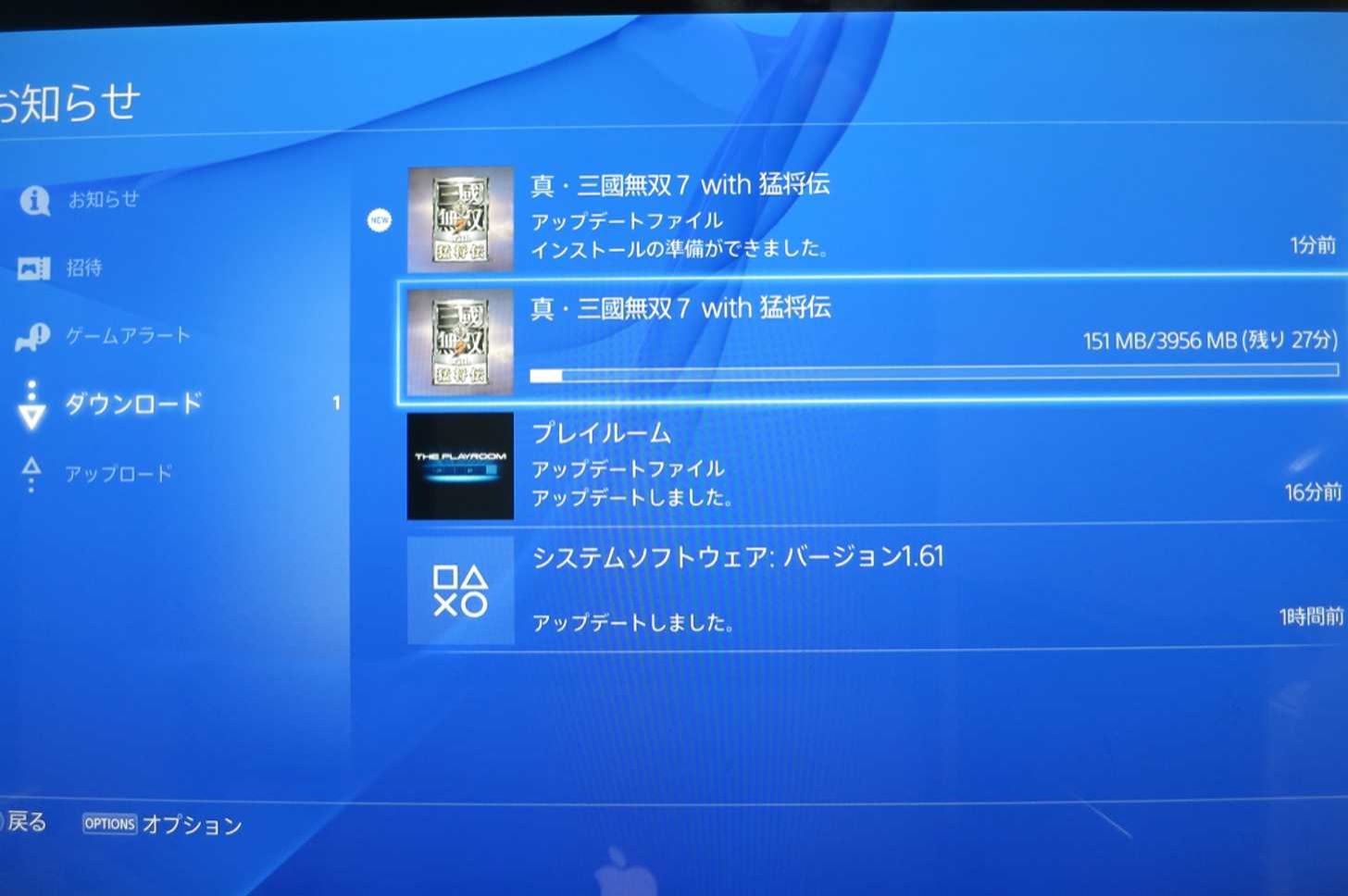
PS3時代に親しまれていた「PlayStation Store内のダウンロードリスト」という独立した項目は、PS4では廃止されています。その代わりに導入されたのが、本体ホーム画面に常設されている「ライブラリー」機能です。
過去に購入・取得したゲームやアプリケーションを本体で確認する手順は極めてシンプルです。
1. PS4のホーム画面を一番右端までスクロールし、[ライブラリー]を選択します。
2. 左側のメニュー一覧から[購入したコンテンツ]を選びます。
3. 該当のSony Account(PSNアカウント)に紐付くPlayStation Network 購入済みコンテンツが一覧表示されます。
ここで目的のゲームアイコンを選択し、[ダウンロード]ボタンを押すだけで、ストレージから削除していたタイトルであってもスムーズにPS4 ゲーム 再インストール 方法を実行できます。まずはPS Storeではなく「ライブラリー」を開くという基本仕様を押さえておきましょう。
PS4のダウンロードリストが見つからない・消えた?考えられる決定的な原因
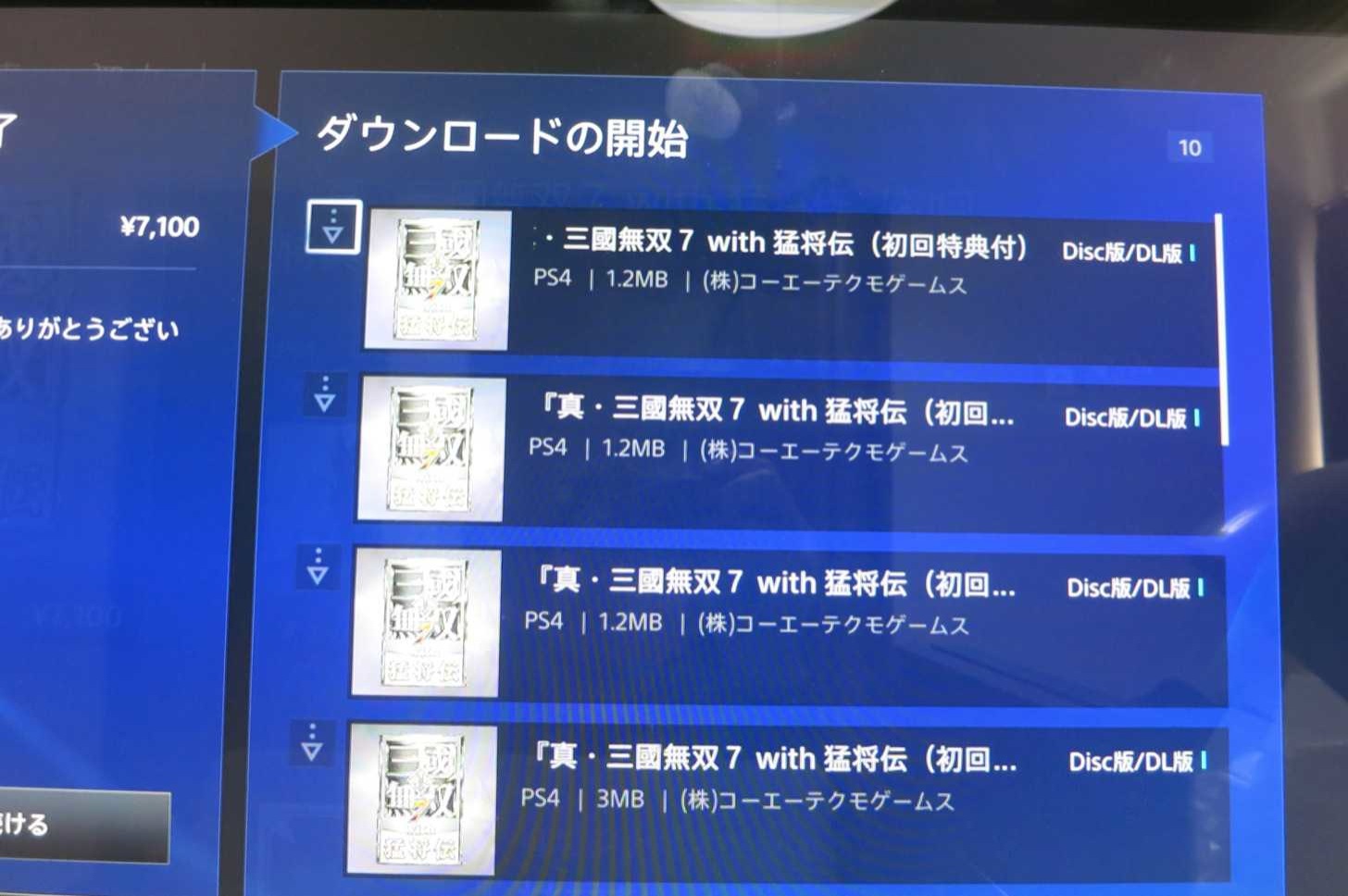
「ライブラリーの購入済み一覧を見ても、以前遊んでいたタイトルが忽然と消えている」というトラブルには、明確な構造的要因が存在します。不具合を疑う前に、以下の4つのチェックポイントを確認してください。
① 別のPlayStation Networkアカウントで購入している
最も多い盲点が、家族間でアカウントを共有している場合や、過去に複数のアカウントを作成していたケースです。PSNの購入権利(ライセンス)はアカウントごとに厳密に管理されています。別のアカウントで買ったゲームは、そのアカウントでサインインしなければ「購入したコンテンツ」には現れません。
② タイトルを誤って「非表示」に設定してしまった
PS4のライブラリーには、体験版や遊ばなくなったタイトルを一覧から隠す「非表示機能」が備わっています。過去に整理目的で非表示にしたことを忘れ、「リストから消去された」と錯覚してしまうパターンが頻発しています。
③ PS Plusの利用期間切れやサービス対象外への移行
PlayStation Plusの「フリープレイ」で入手したゲームは、PS Plusの加入期間中のみ起動ライセンスが有効です。会員期間が切れている場合や、一部のゲームカタログ提供期間が終了した作品は、ダウンロード制限がかかる仕組みになっています。
④ システムの一時的な認証エラー(ライセンス情報の不一致)
本体アップデートや長期間のオフライン状態が続いたことで、本体内部に保持されているライセンス情報とPSNサーバー側のデータ同期がズレてしまい、一覧に正常反映されないことがあります。
消えたゲームを復活!「非表示アイテムの再表示」と「ライセンス修復」のやり方
ライブラリーからゲームが消えてしまった時は、本体の修復機能を順番に実行することで大半が解決します。代表的な2つの対処手順を整理しました。
【手順1】PS4 非表示アイテム 再表示の操作
1. ホーム画面から[ライブラリー]>[購入したコンテンツ]を開きます。
2. コントローラーのOPTIONSボタンを押し、画面右側に表示されるメニューから[非表示のコンテンツアイテムを確認する]を選択します。
3. 隠れていたタイトルの一覧が表示されたら、復活させたいゲームにカーソルを合わせて再びOPTIONSボタンを押し、[このコンテンツアイテムを再表示する]を選びます。
【手順2】PS4 ライセンス修復 やり方
非表示になっていないにもかかわらず鍵マークが付いてダウンロードできない、あるいは一覧に出ない場合はライセンスを再同期します。
1. ホーム画面の[設定]>[アカウント管理]を開きます。
2. 項目内にある[ライセンスを修復する]を選択し、画面の指示に従って[修復]を実行します。
3. 修復処理が完了した後、改めてライブラリーを確認してください。サーバーと権利情報が再照合され、正規のPS4 ライブラリー 再ダウンロードが可能になります。
購入履歴の確実な確認方法|Webブラウザと本体からチェックする手順
「そもそも本当にそのアカウントで購入処理が完了していたのか?」を確定させるには、公式の購入明細(トランザクション履歴)を突き止めるのが確実です。
◆ PS4本体から確認する場合
[設定]>[アカウント管理]>[アカウント情報]>[ウォレット]>[購入履歴]の順に進みます。調査したい日付の範囲を指定することで、過去の決済履歴やフリープレイの取得履歴をすべて閲覧できます。
◆ PCやスマートフォンのWebブラウザから確認する場合
本体を起動できない状況でも、PS4 ダウンロードリスト Webブラウザ経由の確認ルートが便利です。Sonyの公式アカウント管理サイト(playstation.com)にアクセスし、サインイン後に[注文履歴]を開きます。これにより、アカウントに紐付いているすべての取引履歴が一覧化され、過去の決済番号まで正確にトレース可能です。
スマホから一発!「PS App」を使った遠隔ダウンロードの最新手順
仕事先や外出中にスマートフォンからダウンロードを仕掛けておき、帰宅直後から即座にプレイを開始できるのが「PlayStation App(PS App)」の強みです。
【事前準備】PS4本体側のスタンバイ設定
遠隔指示を受信するには、あらかじめPS4本体で[設定]>[アカウント管理]>[いつも使うPS4として登録する]を有効にしておく必要があります。あわせて[設定]>[省電力設定]>[スタンバイモード中の機能を設定する]から、「インターネットに接続したままにする」および「ネットワーク経由でPS4の電源を入れられる」にチェックを入れておきます。
【スマホからの遠隔ダウンロード手順】
1. iOS/Android端末で「PS App」を起動し、PS4と同じアカウントでサインインします。
2. 画面下部のメニューから[ゲームライブラリー]タブ(コントローラーアイコン)を選択します。
3. [購入済み]一覧から遊びたいタイトルを選び、[本体にダウンロード]をタップします。
これでPS4がスタンバイ状態であれば自動的に起動(あるいはバックグラウンド通信)し、ゲームデータのダウンロードが開始されます。
「ダウンロード待ち」やエラーが進まない時のダウンロードキュー削除・対処法
ダウンロードを開始したものの、進行状況が「待機中」や「PS Store ダウンロード待ち」のまま停止して動かないトラブルも散見されます。この現象はストレージの容量不足や、ダウンロードキューの処理詰まりが原因です。
【キューの削除と再試行の手順】
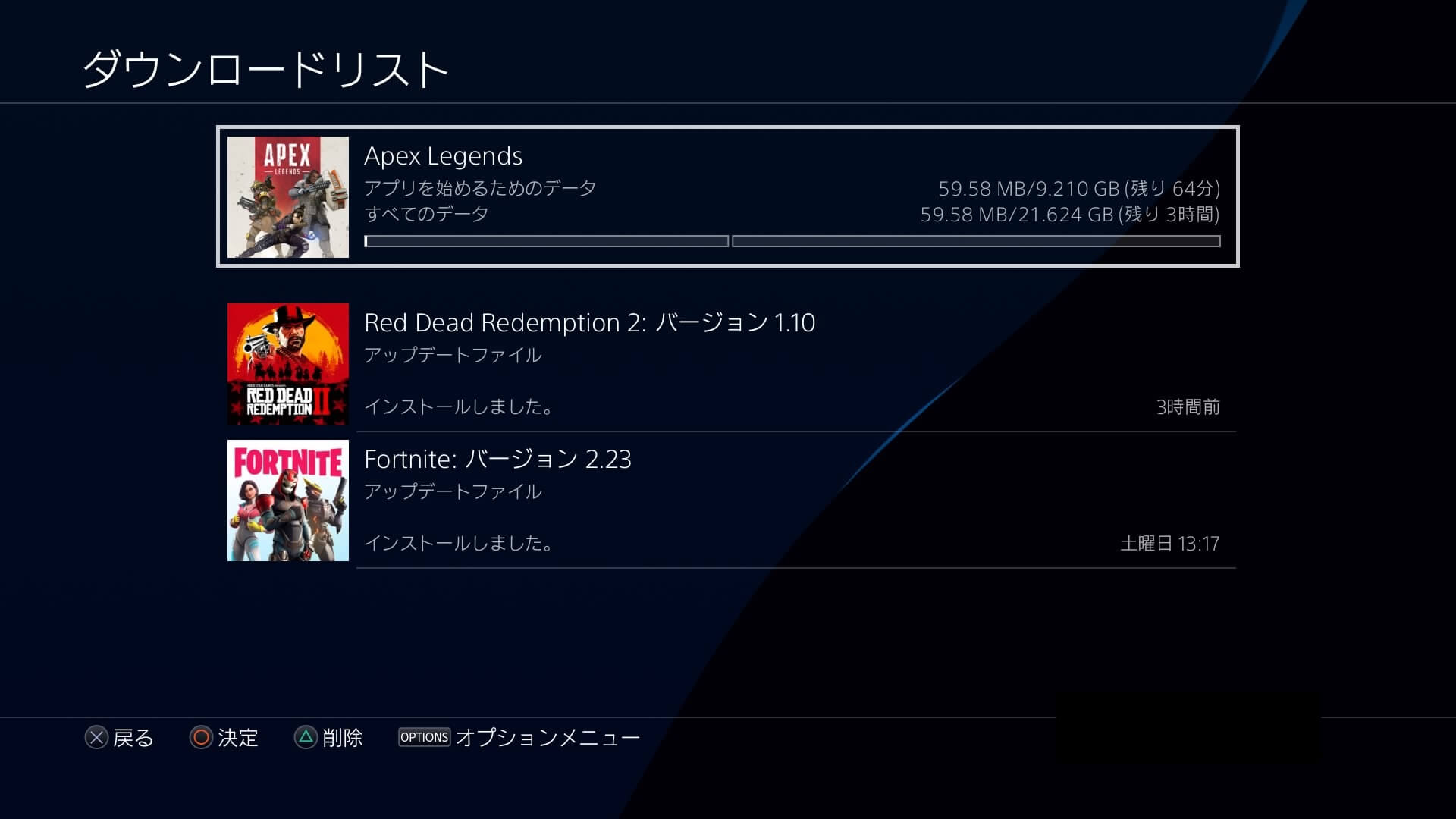
1. PS4のホーム画面から上部メニューの[お知らせ]>[ダウンロード]を開きます。
2. 進行が止まっているコンテンツを選択し、OPTIONSボタンを押して[削除]を実行します。一旦PS4 ダウンロードキュー 削除を行うことで、滞留したタスクをリセットできます。
3. 次に[設定]>[ストレージ]を開き、本体ストレージにゲーム容量+10GB程度の十分な空き容量があるか確認します。
4. 空き容量を確保した状態で、ライブラリーから再度ダウンロードを開始します。
回線の一時的な混雑で止まっている場合は、PS4本体の再起動やルーターのリセットを挟むことでスムーズに通信が復帰します。
【PS4のダウンロードリスト】に関するよくある質問(FAQ)
Q1:PS Plusを途中解約した場合、過去にもらったフリープレイのリストはどうなりますか?
A1:ライブラリーの購入済み一覧には残り続けますが、アイコンに鍵マークが表示されて起動や再ダウンロードができなくなります。再度PS Plus(いずれのプランでも可)に加入すれば、追加料金なしで自動的にライセンスが復活し、再びプレイ可能になります。
Q2:ディスク版で遊んでいたゲームはダウンロードリストから再インストールできますか?
A2:ディスク版のゲームデータはダウンロードリスト(PSN購入履歴)には含まれません。再インストールにはディスク本体をPS4のスロットに挿入する必要があります。ただし、ディスク版用に別途購入した追加DLCに関しては、ライブラリーから再ダウンロードが可能です。
Q3:PS4で買ったゲームは、将来PS5へ移行した際にもダウンロードリストから引き継げますか?
A3:同じPlayStation Networkアカウントを使用していれば完全に引き継がれます。PS5の「ゲームライブラリー」内にPS4で購入した互換対応タイトルがそのまま表示され、PS5本体へ直接ダウンロードしてプレイできます。
まとめ:正しい場所と手順を把握して快適なゲーム環境を取り戻そう
PS4のダウンロードリストが見つからないトラブルの多くは、システム障害ではなく「ライブラリーへの集約」という仕様の理解と、アカウント設定や非表示機能の確認で解決できます。まずはホーム画面の「ライブラリー」を起点に、非表示の解除やライセンス修復を試してみてください。
外出先からの遠隔操作が可能なPS AppやWebブラウザ管理を使いこなせば、大容量タイトルのダウンロード待ち時間をゼロにするスマートなゲームライフが実現します。手持ちのライセンス資産を正しく管理し、快適なプレイ環境を維持しましょう。 (出典: ps4 ダウンロード リスト(Yahoo!ニュース))
情報を整理して届けることが得意なWebディレクター。ユーザー視点に立った記事作成を目指しています。
