Simejiキーボードのサイズ変更完全ガイド!片手操作や元に戻す設定術
スマホの大画面化が進む中、キーボードに指が届きにくかったり、文字入力画面が広すぎてメッセージが見えづらかったりといった悩みを抱えるユーザーが増えています。人気日本語入力アプリ「Simeji」は、豊富な着せ替え機能だけでなく、細かなキーボードサイズのカスタマイズ性でも高い評価を集めています。
一方で、操作中の誤タップで「突然キーボードが小さくなってしまった」「元に戻す方法が分からない」と戸惑うケースも少なくありません。本記事では、Simejiのサイズ変更の基本手順から片手モードの活用術、予期せぬ表示トラブルの解消法まで、知っておくべき設定手順をわかりやすく整理してお届けします。
📌 【この記事の重要ポイントまとめ】
- 要点1:Simejiのキーボードサイズは、ツールバーの設定から高さ・横幅・位置をミリ単位で自由に調整可能。
- 要点2:誤操作でキーボードが小さくなった場合は、片手モードの解除アイコンまたは設定リセットで即座に元通り。
- 要点3:iPhoneとAndroidで調整できる範囲や仕様が異なるため、端末ごとの最適な設定手順の把握がカギ。
【iPhone・Android別】Simejiキーボードのサイズ変更と高さ・横幅調整の基本手順
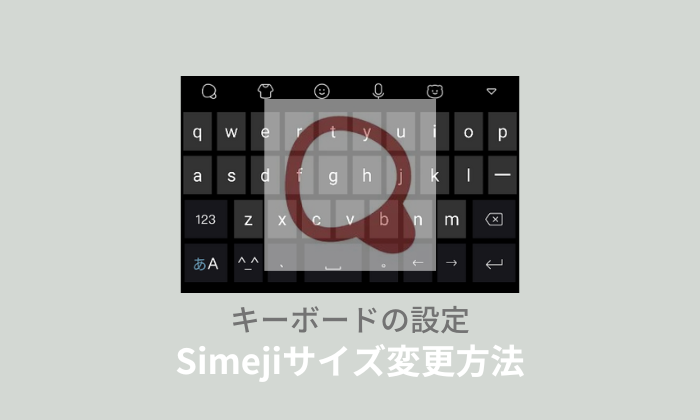
Simejiで快適なタイピング環境を作る第一歩は、端末に合わせた基本的なサイズ調整です。OSごとの仕様の違いを把握しながら、自分の手の大きさや持ち方に合わせて設定を進めましょう。
Android版におけるサイズ調整手順は非常に自由度が高く設計されています。文字入力画面を表示し、キーボード上部のツールバーにある「Simejiアイコン(またはメニューアイコン)」をタップします。メニュー内から「サイズ調整」を選択すると、キーボードの周囲に青い調整枠が表示されます。上下のバーをスライドさせればキーボードの高さ調整が、左右のバーを動かせばキーボードの横幅調整が直感的に行えます。好みのサイズに整えたら、中央のチェックマークを押すだけで保存完了です。
一方、iPhone版のサイズ変更では、iOSのシステム制約上、Androidと仕様が一部異なります。iPhone版ではツールバーのメニューから「片手用キーボード」を選択し、左右どちらかにキーを寄せることで実質的なサイズを小さくする形が基本となります。画面の大きなPlusやPro Maxシリーズを使っている場合でも、親指の可動域に合わせた最適なフィット感を手軽に作ることができます。
【片手操作が快適に】片手入力モードの設定方法とキーボードの位置移動テクニック

移動中やつり革を持っている時など、片手で素早く返信したいシーンで役立つのが片手モードの設定です。キーボード全体を左右どちらかに縮小して寄せることで、無理に指を伸ばすことなくスムーズなフリック入力が可能になります。
片手モードへの切り替えはワンタップで行えます。キーボード上部ツールバーのメニューから「片手モード」アイコンをタップするだけで、キーボードが瞬時に片側にリサイズされます。右利きなら右寄せ、左利きなら左寄せの矢印アイコンを押すだけで、瞬時に利き手側の配置へ切り替わります。
さらにAndroid版では、キーボードの位置移動も自由自在です。片手モード起動時に表示される十字矢印アイコンを長押ししながらドラッグすると、画面下部だけでなく少し浮かせた位置など、親指が最も自然に届く高さへキーボードを移動させることができます。手の小さい方や、大画面スマホを片手で操作する頻度が高い方には必須のカスタマイズ機能です。
「突然キーボードが小さくなった?」元に戻す手順とフローティングキーボード解除法

「ポケットからスマホを出したらキーボードが極端に小さくなっていた」「画面の真ん中に浮いて文字が打てない」というトラブルは、誤タップによるフローティング化や片手モードの誤起動が主な原因です。落ち着いて操作すれば数秒で解決できます。
キーボードが左右どちらかに小さく寄ってしまっている場合は、キーボードの余白部分に表示されている「全画面表示アイコン(外側を向いた2つの矢印マーク)」をタップしてください。これだけで即座に通常のフルサイズ表示へと戻ります。
また、キーボードが画面から浮き上がって小さくなる「フローティングキーボード」状態に陥った場合は、キーボード下部に表示されている細いバーを下方向へスワイプするか、キーボード右上の拡大アイコンをタップすることでフローティングキーボードを解除できます。設定をいくらいじっても元の感覚に戻らないときは、サイズ調整メニュー内にある「デフォルトサイズに戻す(初期化)」を選択すれば、インストール直後の標準状態へ一発でリセットされます。
入力効率が劇的に変わる!Simejiのおすすめカスタマイズ設定と便利機能
キーボードのサイズ調整とあわせて見直したいのが、文字入力の快適性を底上げする各種カスタマイズ機能です。Simejiならではの豊富な設定を組み合わせることで、タイピングの誤入力を劇的に減らすことができます。
まず試したいのが「フリック感度」の微調整です。キーボードのサイズを小さくすると、キー同士の距離が縮まるため、隣の文字を誤ってスライド入力してしまうことがあります。Simejiアプリ本体の「設定」>「入力補助」からフリック感度を少し鈍め(または敏感)に調整することで、自分のタイピング速度にジャストフィットさせることが可能です。
また、自作の着せ替え背景や透明度設定を施している場合、キーボードのサイズを変更すると背景画像のトリミング位置がズレることがあります。サイズ変更を確定した後に、着せ替えの「文字色」や「キーの透過度」を再調整しておくと、視認性を損なわずに洗練されたオリジナルキーボードを維持できます。
【表示バグ・ズレの直し方】サイズ変更が反映されない時の対処法と再起動手順
「サイズ変更バーを動かしても大きさが変わらない」「キーボードの表示が崩れて画面外にはみ出る」といった不具合が生じた場合、アプリや端末の一時的なキャッシュエラーが疑われます。以下のステップに沿って対処を行ってください。
最初に行うべきは、Simejiアプリの完全終了(タスクキル)と再起動です。マルチタスク画面からSimejiおよび文字入力を開いていたアプリを上へスワイプして終了させ、再度開き直します。これだけで軽微な描画エラーの多くは解消されます。
それでも治らない場合のチェックリストは以下の通りです。
- キーボードの再割り当て:端末の「設定」>「キーボード」から一度Simejiをオフにし、再度オンにして「フルアクセスを許可」を入れ直す。
- アプリの最新アップデート:OSのバージョン更新直後は表示バグが発生しやすいため、App StoreやGoogle PlayでSimejiが最新版になっているか確認する。
- 本体の再起動:メモリの蓄積による一時的なシステム競合を解消するため、スマートフォン本体を再起動する。
【simeji キーボード サイズ】に関するよくある質問(FAQ)
Q1:iPhoneでAndroidのようにキーボードの縦幅だけを細かく伸ばすことはできますか?
A1:現在のiOS版Simejiでは、システムの制限によりAndroid版のように自由なミリ単位の縦横伸縮には対応していません。ただし、片手モードによる左右の縮小調整や、キーフォントの大きさ変更によって視認性と操作性を高める調整が可能です。
Q2:サイズ調整をしたら文字が見づらくなりました。一瞬で最初の大きさに戻せますか?
A2:可能です。サイズ調整画面を開き、枠の中央や設定メニュー内に表示される「初期状態に戻す(リセット)」アイコンをタップすれば、即座に標準のデフォルトサイズへ戻すことができます。
Q3:キーボードが画面の真ん中に小さく浮いてしまい文字が打てません。
A3:フローティングモードが有効になっています。浮いているキーボードの下端にあるハンドルバーを画面の最下部までグッとドラッグするか、キーボード周辺の拡大アイコンをタップして通常配置へ戻してください。
まとめ:自分に最適なキーボードサイズで快適なスマホライフを
大画面スマートフォンが主流となった現代において、キーボードのサイズ調整は日々の操作ストレスを減らすための重要な設定です。Simejiは細やかなサイズ変更、位置移動、片手モードなど、ユーザーの手の大きさや好みに寄り添う充実した機能を備えています。
誤操作で小さくなってしまった場合でも、解除アイコンやリセット機能を使えば簡単に復旧できます。まずはツールバーのメニューから自分好みのサイズ感を試し、毎日のメッセージや検索入力をよりスムーズで快適なものにアップデートしていきましょう。 (出典: simeji キーボード サイズ(Yahoo!ニュース))
Webメディアの編集およびコンテンツ作成に従事。正確で質の高い情報発信を心掛けています。
