インスタハイライト写真をストーリーなしで変更?2026年最新裏技
Instagramのプロフィールを開いた瞬間、真っ先に視界へ飛び込んでくる「ハイライト」。アカウントの世界観を決定づける最重要パーツでありながら、「統一感のある表紙に整えたいけれど、カバー画像のためだけにストーリーを連投してフォロワーに通知を飛ばしたくない」と悩むユーザーは少なくありません。
かつては「一度ストーリーに投稿してからハイライトに設定する」という手間が必要でしたが、現在のInstagramではストーリーへ一切公開することなく、端末内のアルバムから直接カバー写真を差し替える仕様が標準化されています。本稿では、ハイライトの最新編集テクニックからCanvaを使った洗練デザインの自作法、写真が追加できないトラブルの解決策までを徹底検証します。
📌 【この記事の重要ポイントまとめ】
- 要点1:ハイライトのカバー写真はストーリーに流さず、スマホのカメラロールから直接設定・変更が可能。
- 要点2:写真が追加できない主な要因は「ストーリーアーカイブ保存設定」の不備やアプリの通信エラーにある。
- 要点3:Canva等の無料素材を活用し、中央配置の正円を意識したデザインを組むことでプロフィールの統一感が劇的に向上する。
【2026年最新】インスタのハイライト写真をストーリーに載せずに変更する裏技
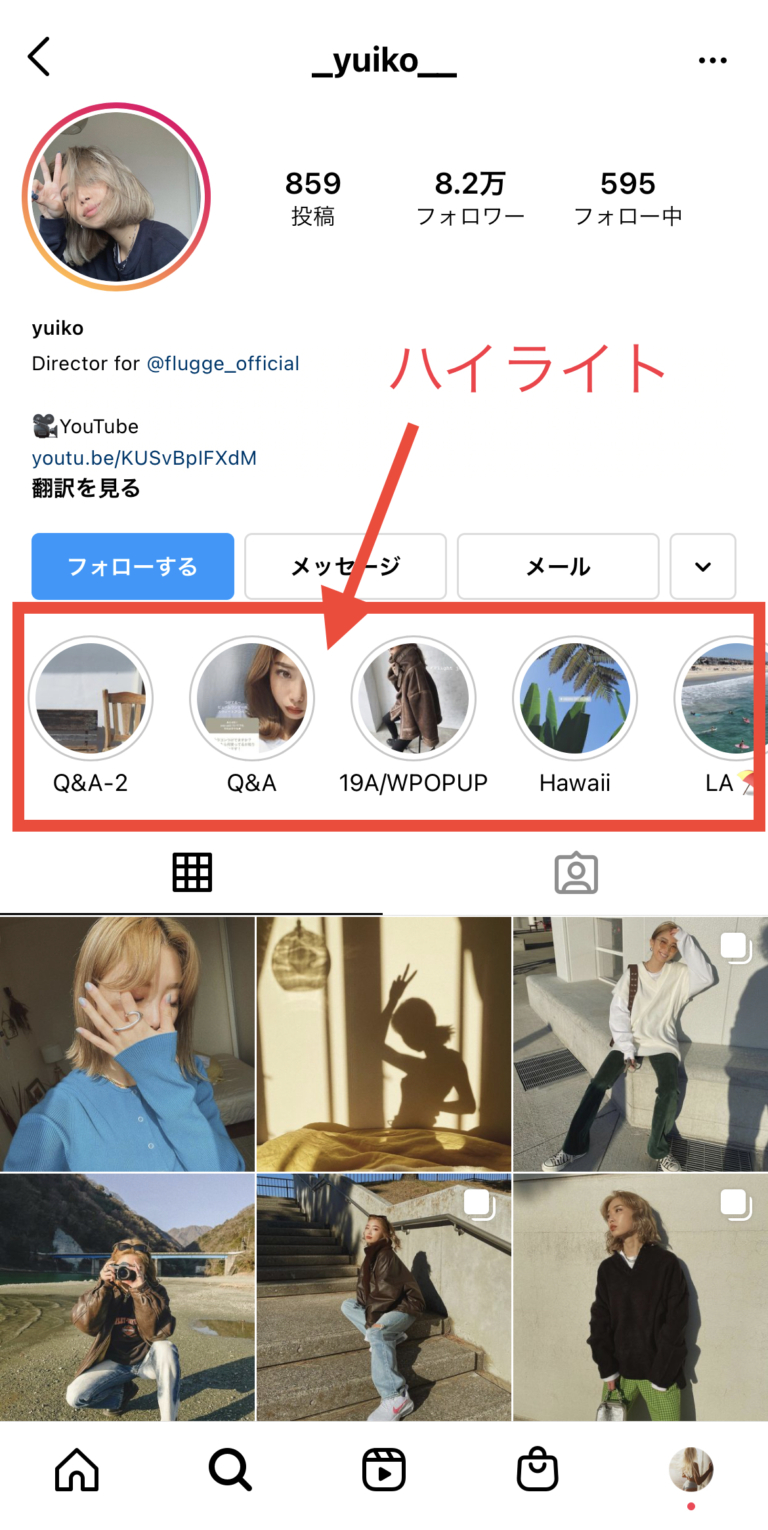
結論から言えば、ハイライトの顔となる「カバー写真」を変更する際、フォロワーのタイムラインにストーリーを投稿する必要はまったくありません。2026年現在のアプリ仕様では、プロフィール画面から直接カメラロールの画像を選択して反映できます。
具体的な操作手順は極めてシンプルです。まず自分のプロフィール画面で変更したいハイライトを長押し(またはタップして開いた画面右下の「その他」を選択)し、「ハイライトを編集」をタップします。画面上部に表示される「カバーを編集」を選択すると、過去のストーリー一覧の左端に「写真アイコン(画像選択ボタン)」が表示されます。ここをタップすることで、端末のアルバム内にある好きな画像をそのままカバーに適用可能です。
この手順を使えば、フォロワーへ通知を送ることも、24時間タイムライン上にカバー用の単色画像やアイコンを晒すこともなく、静かにプロフィールのデザインを刷新できます。
インスタハイライトの写真追加のやり方と「アーカイブ保存設定」の落とし穴
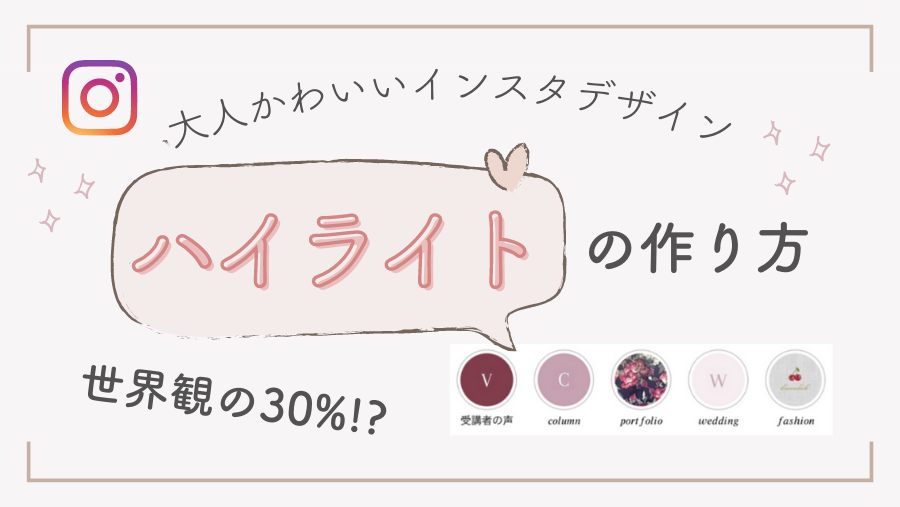
既存のハイライトへ新しい写真を追加したり、新規でハイライトを作成したりする基本的な流れは、過去に投稿したストーリーのアーカイブから選択する形式をとります。
追加の手順は、ハイライトの編集画面から「ストーリーを追加」タブを開き、反映させたい過去の写真・動画にチェックを入れて「完了」を押すだけです。しかし、ここで多くのユーザーが直面するのが「過去の写真が一覧に出てこない」「ハイライトに写真を追加できない」というトラブルです。
このトラブルの最大の原因は、インスタのストーリーアーカイブ保存設定がオフになっているケースです。Instagramではデフォルトで有効になっていることが多いものの、何らかのアカウント更新や設定変更の拍子に無効化されている場合があります。以下の手順で設定状態を確認してください。
「設定とアクティビティ」>「アーカイブとダウンロード」へ進み、「ストーリーズをアーカイブに保存」がONになっているか確認します。ここがOFFになっていると、投稿から24時間を経過したストーリーがサーバーから自動消去され、二度とハイライトへ追加できなくなってしまうため注意が必要です。
Canvaで作る!インスタハイライトのおしゃれな画像と可愛い無料素材の活用術

ハイライトのクオリティを一段引き上げるために欠かせないのが、デザイン作成ツール「Canva」を活用したカバー画像の自作です。初心者でも数分でプロクオリティのアイコンが作成できます。
制作時のキャンバスサイズは、ストーリーズ規格である「1080 × 1920 px(9:16)」を選択するのが鉄則です。ハイライトの表紙は正円(サークル状)にトリミングされるため、イラストやテキストなどの主要素は画面の幾何学的中心(真ん中)に小さめに配置するのが失敗しないコツです。
無料素材を探す際は、Canvaの素材検索バーに「線画 アイコン」「韓国風 イラスト」「ミニマリスト アイコン」「パステル 背景」などのキーワードを入力すると、トレンド感のあるハイライト表紙の可愛い無料素材が手に入ります。色味をベージュ、グレージュ、くすみパステルなどに統一するだけで、一気に洗練された印象へと仕上がります。
インスタプロフィールのデザイン統一術|世界観を作るハイライト表紙のレイアウト
ハイライトは単なるアルバムの保管庫ではなく、アカウントのコンセプトを伝える「WEBサイトのナビゲーションメニュー」のような役割を果たします。全体の統一感を高めるためには、以下の3原則を徹底することが推奨されます。
第一に、ベースカラーとトーンの一致です。白背景に黒の細線アイコンで揃えるのか、それとも暖色系のグラデーションで統一するのか、トーンが揃っているだけで視覚的なノイズが消えます。
第二に、タイトルの文字数制限です。ハイライトの名称が長すぎると、プロフィール画面上で「カフェ巡り…」のように語尾が省略されてしまいます。全角4〜5文字以内(「CAFE」「TRIP」「BEAUTY」「Q&A」など)で簡潔に収めると、整然とした美しさが生まれます。
第三に、並び順のコントロールです。ハイライトは「最後に写真を追加・更新したグループ」が一番左(先頭)に自動移動します。最も見てほしい固定メニュー(自己紹介や問い合わせ先など)がある場合は、そのハイライトのカバーを微調整するなどして常に左側に位置するよう意識的に並び順を整えるのが上級者の運用テクニックです。
インスタハイライトの写真変更ができない原因と消す方法・足跡の注意点
「カバー画像を選択しても保存ボタンが反応しない」「変更が反映されない」といったトラブルが発生した場合は、以下の要因を疑う必要があります。
主な原因として、アプリのバージョン未更新による一時的バグ、端末のキャッシュ蓄積、通信環境の不安定さが挙げられます。特に大量の写真や高解像度画像を一度に読み込もうとすると処理がスタックすることがあるため、アプリの再起動やWi-Fi環境の切り替えを試すのが有効です。
不要になったハイライト写真を消す方法についても、正しい手順を把握しておきましょう。ハイライト全体を削除せず特定の1コマだけを消したい場合は、ハイライトを再生中に該当の写真を表示させ、右下の「その他(…)」から「ハイライトから削除」を選択します。この操作を行ってもストーリーのアーカイブ本体からデータが消えることはありません。
また、閲覧時の「足跡」に関する仕様も重要です。通常のストーリーは閲覧すると24時間以内であれば投稿者に足跡(既読)が残りますが、投稿から24時間を経過したアーカイブから構成されているハイライトを閲覧した場合、足跡は一切つきません。ただし、ハイライト内に「投稿されてからまだ24時間以内の現役ストーリー」が含まれている場合は、通常通り閲覧者リストに名前が残るため注意してください。
【インスタ ハイ ライト 写真】に関するよくある質問(FAQ)
Q1:ハイライトのカバーだけでなく、中身のスライド写真自体を誰にも見せずにこっそり追加することはできますか?
A1:ハイライトの中身に写真を追加するには、一度ストーリーズとして投稿された履歴が必要です。どうしても誰にも見られずに追加したい場合は、「ストーリーズコントロール」で閲覧者を「親しい友達」のみに限定(自分ひとりのみのアカウント、あるいは一時的に全員を非表示に設定)して投稿し、24時間経過後にアーカイブからハイライトへ追加するという裏技が用いられます。
Q2:Canvaで作成したカバー画像が、ハイライト設定時に丸枠からズレてしまいます。どうすればいいですか?
A2:「カバーを編集」の画面で、画像を2本指でピンチイン(縮小)・ピンチアウト(拡大)したり、ドラッグして位置を微調整できます。あらかじめCanva上でデザイン要素を中心の円内に収まるよう小さめに配置しておくと、ズレを防ぎやすくなります。
Q3:ハイライトの写真を削除したら、元のストーリーズアーカイブからも消えてしまいますか?
A3:消えません。ハイライト再生画面のメニューから「ハイライトから削除」を選択した場合、ハイライト一覧から非表示になるだけで、アカウント内の「ストーリーズアーカイブ」には元の写真や動画がそのまま安全に残ります。
まとめ:ハイライト写真を洗練させて魅力的なプロフィールへ
Instagramのハイライト写真は、アカウントを訪れたユーザーのフォロー率や滞在時間を大きく左右する重要な要素です。ストーリーに無駄な連投をすることなくカメラロールから直接カバーを設定できるようになった現在、デザインの統一や定期的なメンテナンスはこれまで以上に手軽に行えるようになっています。
アーカイブ設定の確認やCanvaを活用したアイコン作成など、小さな工夫を積み重ねることでプロフィール全体の完成度は劇的に変わります。自身の世界観を的確に伝えるカバー写真へと整え、より魅力的なアカウント設計を進めてみてください。 (出典: インスタ ハイ ライト 写真(Yahoo!ニュース))
Webメディアの編集およびコンテンツ作成に従事。正確で質の高い情報発信を心掛けています。
