エクセルの青い点線はなぜ出る?勝手に現れる原因と3秒で消す解除法
日々のデスクワーク中、エクセルで表を作成していたら、前触れもなく画面全体が縮小し、太い青い枠線や「ページ 1」という巨大な文字が現れて戸惑った経験はないでしょうか。あるいは、普通に作業していただけなのに、セルの境目に引かれた青い点線が目障りで作業に集中できなくなってしまったという声も少なくありません。
「何か変なキーを押して壊してしまったのではないか」「この点線は印刷時にも紙に出てしまうのか」と不安になる方も多いはずです。しかし、この表示はエクセルの故障でもバグでもありません。仕組みと消し方さえ把握していれば、わずか3秒で元のクリーンなシートへと戻すことができます。本記事では、青い点線の正体や勝手に現れる理由、標準画面への戻し方から、どうしても消えないときの根本的な直し方まで徹底解説します。
📌 【この記事の重要ポイントまとめ】
- 要点1:青い点線の正体は「改ページプレビュー」機能であり、A4などの印刷範囲やページの区切り目を可視化したもの。
- 要点2:画面右下のステータスバーにある「標準」アイコンをクリックするか、「表示」タブから瞬時に解除可能。
- 要点3:通常画面に戻しても点線が残る場合は、「詳細設定」の改ページ表示オフや「印刷範囲のクリア」で完全に非表示化できる。
【突然の異変】エクセルに現れた青い点線の正体とは?勝手に表示される理由
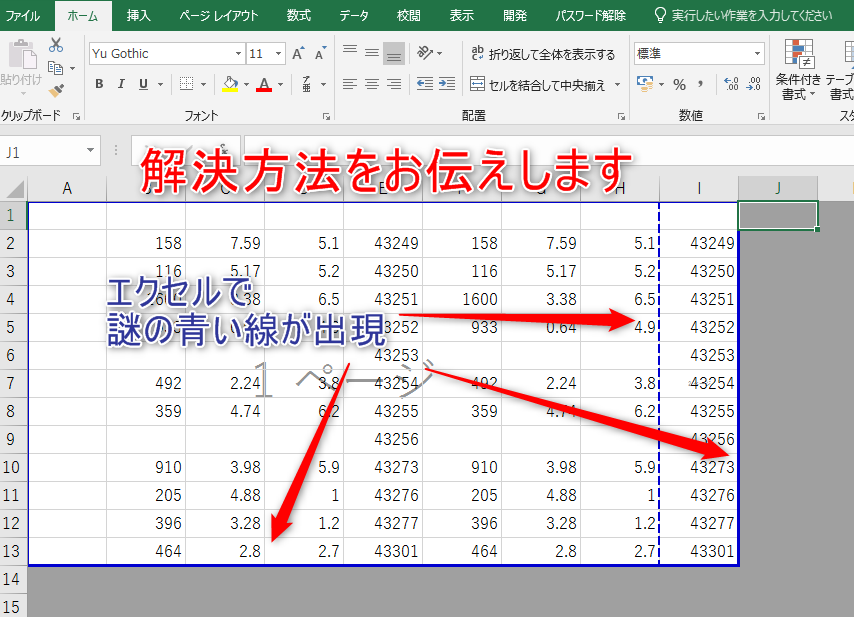
エクセルの作業領域に突然出現する青い点線や青い枠線。その正体は、印刷時のレイアウトを確認・調整するための「改ページプレビュー」と呼ばれる表示モードです。画面の中央に薄いグレーで「ページ 1」「ページ 2」と透かし文字が入り、周囲が濃い青の枠線で囲まれているのが特徴です。
この青い線には明確な意味が割り振られています。外側を囲む「青い実線」は印刷対象となる全体の範囲を示し、内側を区切る「青い点線」は用紙1枚に収まりきらず自動で分割されたページの境界線を示しています。
多くのユーザーが「何もしていないのに勝手に表示された」と感じる背景には、主に2つのトリガーがあります。1つ目は、画面右下(ズームスライダーの左側)にある表示切り替えアイコンを、マウス操作の拍子に誤ってクリックしてしまったケース。2つ目は、ショートカットキー操作や印刷プレビューを開いたことで、エクセル側が印刷レイアウトの認識モードに自動移行したケースです。ファイルが破損したわけではないため、落ち着いて表示モードを切り替えれば問題ありません。
【3秒で解決】改ページプレビューを解除して標準ビューに戻す手順
青い点線と巨大なページ番号が表示される改ページプレビューは、以下のどちらかの操作を行うだけですぐに元の編集画面へ戻せます。
方法①:画面右下のステータスバーから戻す(最速)
エクセルウィンドウの右下隅、画面拡大率(%)が並んでいるバーの左隣に、小さな3つの四角いアイコンが並んでいます。その一番左端にある「標準」アイコンをクリックしてください。これだけで一瞬にして元のグリッド線画面に復帰します。
方法②:リボンの「表示」タブから戻す
画面上部にあるメニューリボンから「表示」タブを選択します。リボン左端の「ブックの表示」グループ内に「標準」「改ページプレビュー」「ページレイアウト」のボタンがありますので、「標準」をクリックします。
このワンクリック操作を行うだけで改ページプレビューの解除が完了し、見慣れた標準のワークシート表示に戻ります。
【青い枠線を動かす】印刷レイアウトを自在に調整する改ページの挿入と削除
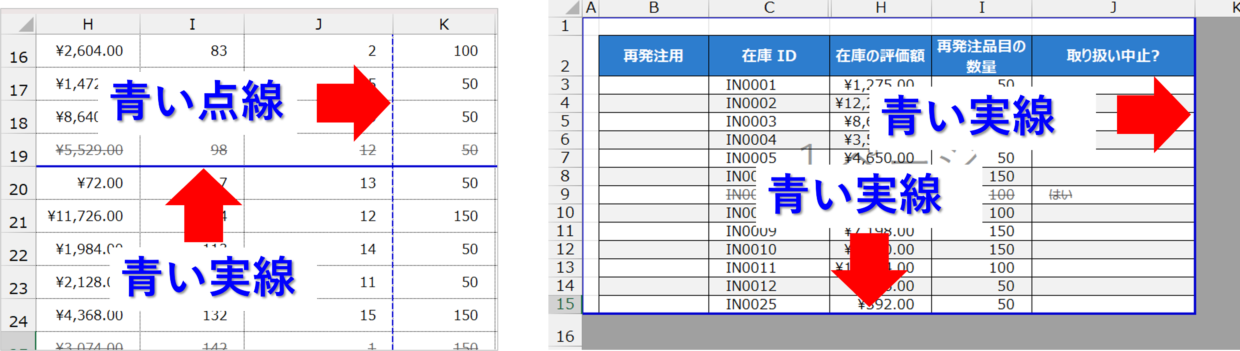
青い点線は邪魔者扱いされがちですが、実は印刷レイアウトを直感的に整えるうえで非常に強力なツールです。表の途中で不自然に改ページされてしまう場合、青い点線や実線をマウスでドラッグ(掴んで移動)するだけで、どこまでを1ページに収めるかを自由にコントロールできます。
自動で入った青い点線の上にカーソルを合わせると、マウスポインタが左右(または上下)の矢印に変化します。その状態で線の位置を用紙の端までドラッグすると、点線が実線へと変わり、印刷倍率が自動縮小されて表全体が1枚にすっきりと収まります。
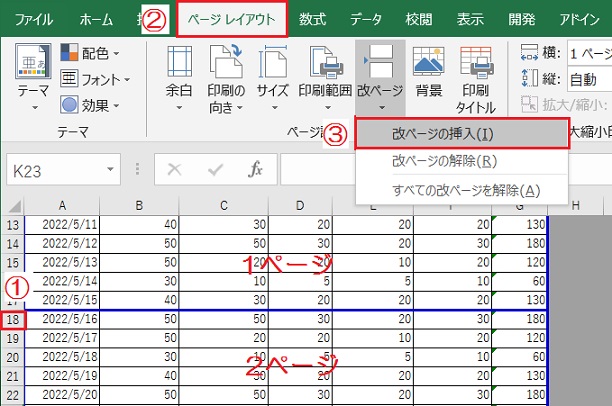
また、特定の見出しの手前で強制的に次のページへ送りたいときは、「改ページの挿入と削除」を活用します。区切りたい位置のセルを選択した状態で「ページレイアウト」タブの「改ページ」メニューから「改ページの挿入」を選ぶと、任意の位置に新しい青い境界線が引かれます。不要になった区切り線は、同様のメニューから「すべての改ページを解除」を選ぶことで一括リセットが可能です。
【標準に戻しても消えない?】印刷範囲のクリアと詳細設定で点線を非表示にする裏ワザ
改ページプレビューを解除して標準表示に戻したものの、「セルの境目に薄い点線(黒またはグレーの破線)が残ってしまって消えない」という現象に頭を抱えるケースが多発しています。これは、一度印刷プレビューを実行したことで、エクセルが親切心から「ここがA4用紙の切れ目ですよ」と通常画面上にもガイド線を表示し続けている状態です。
このシート上の点線を完全に非表示にするには、2種類のアプローチがあります。
アプローチ①:「詳細設定」から改ページの表示をオフにする
1. 左上の「ファイル」メニューから「オプション」を開きます。
2. 左メニューの「詳細設定」を選択し、下方向へスクロールします。
3. 「次のシートで作業するときの表示設定」という項目の中にある「改ページを表示する」のチェックを外します。
4. 「OK」をクリックして設定を保存します。
これで、シート上の破線が完全に消え去り、まっさらなグリッド線のみの状態に戻ります。
アプローチ②:「印刷範囲のクリア」を実行する
過去に誰かが手動で印刷エリアを固定していた場合、意図しない点線が残り続ける原因になります。「ページレイアウト」タブにある「印刷範囲」をクリックし、「印刷範囲のクリア」を実行してください。これで古い印刷枠の縛りが解除され、表示の乱れが解消されます。
【トラブル対処】印刷プレビューから戻らない・青い点線が消えない時のチェックリスト
「手順通りに設定を変えても青い点線が消えない」「印刷プレビューから戻らない」という頑固なトラブルに直面した際は、以下のチェックリストを順に試してください。
1. シートの保護が有効になっていないか
シートが保護されていると、表示設定や印刷範囲のクリア操作が反映されない場合があります。「校閲」タブから「シート保護の解除」を行ってから設定を試みてください。
2. 複数シートがグループ化されていないか
Ctrlキーを押しながら複数シートを選択している状態(グループ状態)では、一部の表示変更コマンドがグレーアウトして無効化されます。いずれかのシート見出しを右クリックし、「シートのグループ解除」を選択してください。
3. ファイルを保存して開き直す
エクセルの内部描画キャッシュが一時的に残っているケースでは、設定を変更したあとにファイルを一度上書き保存し、エクセルを完全に終了して開き直すだけで点線が綺麗に消えることが多々あります。
【業務効率化】シート共有時にトラブルを防ぐ印刷設定のマナーと活用術
ビジネスの現場において、作成したエクセルファイルをチームメンバーや社外のクライアントへ送付する際、改ページプレビューのまま保存したファイルを渡してしまうと「画面が小さくて見づらい」「ファイルが壊れているのでは」と相手に余計な戸惑いを与えてしまいます。
共同作業やファイル送付を行う前には、以下の2点を最終チェックする習慣をつけるのがスマートなビジネスマナーです。
・保存前の「標準表示」確認:作業中に改ページプレビューでレイアウトを整えた後は、必ず「標準」ビューに戻し、カーソルをA1セルに合わせた状態で上書き保存する。
・不要な改ページの整理:部署内でテンプレートとして使い回しているファイルは、過去の改ページ設定が幾重にも残って印刷がズレやすくなっているため、定期的に「すべての改ページを解除」してクリーンな状態を保つ。
印刷レイアウトの確認と普段のデータ入力作業を明確に切り分けることで、業務のスピードと視認性は劇的に向上します。
【エクセル 青い点線】に関するよくある質問(FAQ)
Q1:青い点線が表示されたまま印刷した場合、印刷された用紙にも青い線が出力されますか?
A1:いいえ、用紙には一切印刷されません。青い点線や実線、および「ページ 1」といった大きな背景文字は、あくまでエクセルの編集画面上だけで表示される作業用ガイド線です。プリンターで印刷する文書自体に線が写り込む心配はありません。
Q2:青い点線をつかんで動かそうとしても、マウスポインタの形が変わらず移動できません。なぜですか?
A2:エクセルの「ドラッグ&ドロップ編集」機能が無効化されている可能性があります。「ファイル」>「オプション」>「詳細設定」を開き、「編集オプション」グループ内にある「フィル ハンドルおよびセルのドラッグ アンド ドロップを使用する」にチェックが入っているか確認してください。
Q3:特定のパソコンだけで毎回エクセルを開くたびに点線が表示されます。初期設定を変えられますか?
A3:エクセルの仕様上、一度印刷プレビューを実行したワークブックはそのセッション中、標準画面にも自動で改ページ破線が表示される挙動になります。常に非表示で作業したい場合は、前述の「詳細設定」>「改ページを表示する」のチェックを外して保存したテンプレートファイルをご活用ください。
まとめ:仕組みさえ分かれば青い点線は怖くない
作業中に突如として現れるエクセルの青い点線は、決してトラブルの兆候ではなく、用紙サイズに合わせた美しい印刷レイアウトを仕上げるための頼もしいアシスト機能です。
画面右下のアイコンや「表示」タブから瞬時に「標準」へ戻せる基本操作、そして「詳細設定」や「印刷範囲のクリア」を用いた非表示化のテクニックさえ押さえておけば、作業中に予期せぬ表示が出ても焦る必要は一切ありません。表示モードの特性を正しく理解し、ストレスのない快適なデータワークを実現していきましょう。 (出典: エクセル 青い 点線(Yahoo!ニュース))
テクノロジーやライフスタイル領域を中心に執筆活動を行っています。趣味は写真撮影と旅行です。
