セブンイレブンでPDF印刷!アプリなし・LINE即印刷の裏ワザと料金
外出先や自宅で「今すぐこのPDF書類を紙で印刷したい」という緊急事態に直面した際、最も身近で頼りになるのがセブン-イレブンのマルチコピー機です。契約書や行政手続きの申請書類、仕事の企画書、あるいはチケットや楽譜まで、手元のスマートフォンやUSBメモリがあれば、わずか数分で高品質なプリントアウトが完了します。
セブン-イレブンでのPDF印刷は専用アプリのダウンロードが必須と思われがちですが、実は会員登録なし・専用アプリ不要でLINEのトーク画面から直接印刷予約を行う裏ワザが存在します。2026年最新のマルチコピー機システムに対応したスマホ・USB別の詳細な印刷手順から、白黒・カラーの料金比較、現場で「印刷できない」トラブルに見舞われた際の回避策まで、知っておくべき実践ノウハウを分かりやすく解説します。
📌 【この記事の重要ポイントまとめ】
- 要点1:専用アプリを入れなくても「LINE公式アカウント」や「WEBブラウザ」からPDFを即座に登録して印刷可能。
- 要点2:料金はネット経由(白黒1枚20円〜)とUSB等のメディア直接印刷(白黒1枚10円〜)で異なり、両面印刷や2in1集約で節約できる。
- 要点3:PDFが読み込めない主な原因は「ファイル容量上限(標準10MB/大容量100MB)」「暗号化パスワード」「用紙サイズ設定の不一致」。
【2026年最新】セブンイレブンでPDFを印刷する4つのルートと特徴
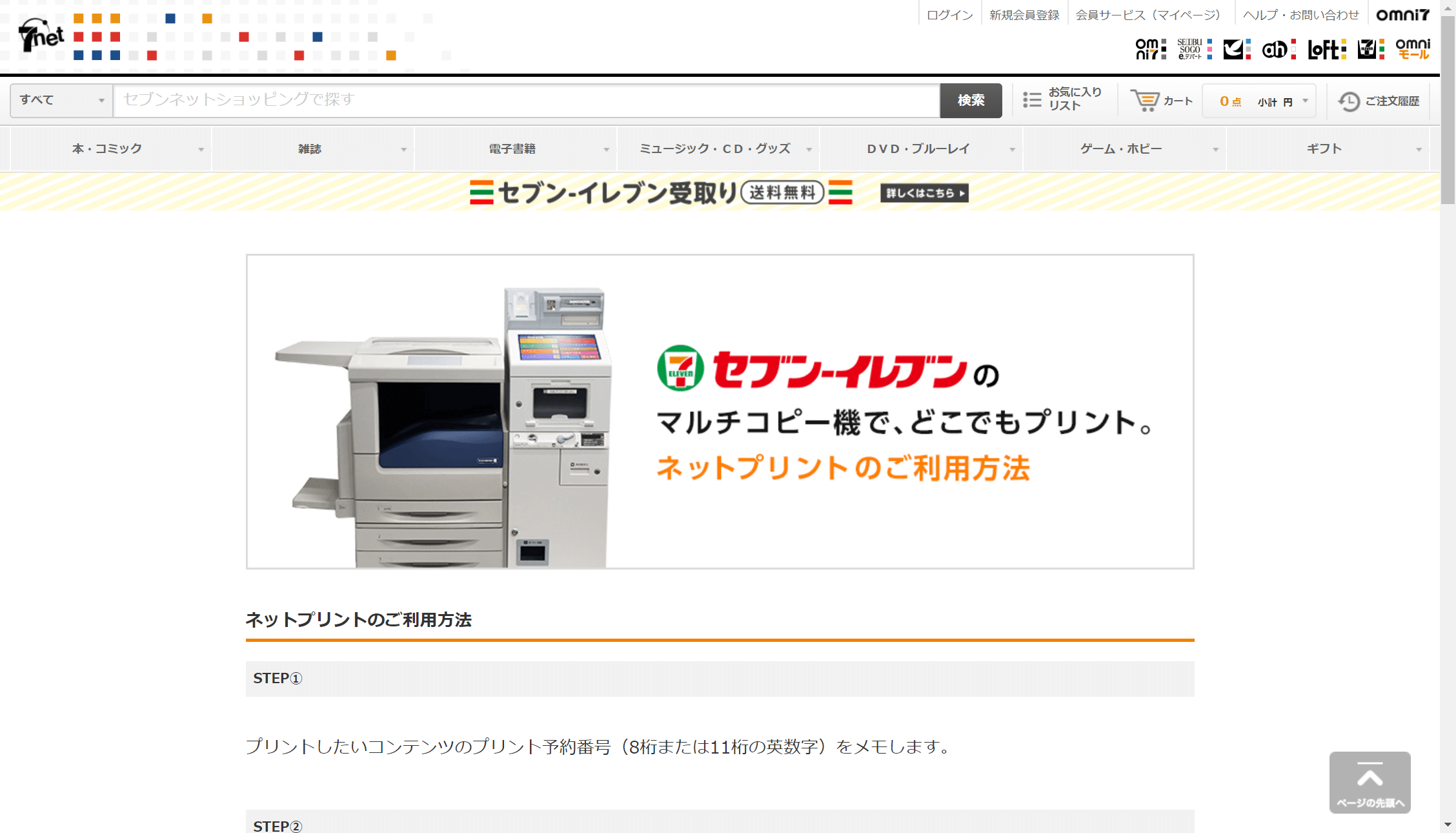
セブン-イレブンの店頭マルチコピー機でPDFファイルを印刷する方法は、大きく分けて4つのアプローチが存在します。手持ちの機器や急ぎの度合いに合わせて最適な手段を選択できます。
最も手軽なのは、スマートフォンからネットプリントサービスを経由する方法です。「専用アプリを使う」「Webブラウザから登録する」「LINEのトーク画面を利用する」という3通りのやり方があり、いずれも自宅にプリンターがない環境でもクラウド経由で即座に店頭出力できます。
一方で、通信環境に左右されたくない場合やファイルサイズが極めて大きいデータ、あるいは機密保持の観点からクラウドに上げたくない書類を扱う場合は、USBメモリやSDカードなどの外部メディア直接持ち込みが適しています。それぞれの特徴を把握しておくと、状況に応じた使い分けがスムーズです。
実はアプリ不要!LINEやWEBから即プリントできる裏ワザ的手順

出先で急いでいるときに「新しいアプリをインストールして会員登録する」という作業は非常にストレスがかかります。そこでおすすめなのが、アプリのダウンロードも会員登録も一切不要な裏ワザ的アプローチです。
最も手軽なのが、コミュニケーションアプリ「LINE」を活用する方法です。セブン-イレブンのネットプリント公式LINEアカウント(「ネットプリント」)を友だち追加し、トーク画面に印刷したいPDFファイルを送信するだけで、数秒後に8桁のプリント予約番号が自動返信されます。
LINEを利用しない場合でも、SafariやChromeなどの標準WEBブラウザから「かんたんnetprint」の公式Webサイトへアクセスすれば、トップ画面の「今すぐファイル登録」から直接PDFをアップロード可能です。アップロード完了後に画面上に表示されるプリント予約番号またはQRコードを控えて店舗へ向かうだけで、準備はすべて完了します。
専用アプリ「かんたんnetprint」を使ったスマホPDF印刷のやり方

頻繁にコンビニプリントを利用する方や、複数のPDFファイルをまとめて管理したい場合には、公式アプリ「かんたんnetprint」を利用するのが最も合理的です。会員登録なしで手軽に使える設計となっており、直感的な操作で印刷予約が完了します。
アプリを使った標準的な印刷登録手順は以下の通りです。
1. アプリを起動し、右下の「+」ボタンをタップして「文書ファイルを選ぶ」を選択します。
2. スマートフォン内のファイルアプリ(iOSの「ファイル」やAndroidの「Files」など)から印刷したいPDFを選択します。
3. 用紙サイズ(A4、A3、B4、B5)、カラーモード(白黒 / カラー)、両面印刷の有無、暗証番号の設定(必要に応じて)を指定し、「登録」をタップします。
4. クラウドへのアップロードが完了すると、画面上に8桁の予約番号と専用QRコードが発行されます。
店頭のマルチコピー機に到着したら、タッチパネルの初期画面で「QRコードをお持ちの方」をタッチしてスマートフォンの画面をスキャナーにかざすだけで、面倒な番号入力を省略して一発で呼び出すことができます。
USBメモリ・SDカードを持ち込む場合のマルチコピー機使い方
クラウドサービスを介さず、PC等で作成したPDFをダイレクトに印刷したい場合は、USBメモリやSDカードを持参してマルチコピー機に直接差し込む方法が最も確実です。
店頭での具体的な操作ステップは次の通りです。
1. マルチコピー機のタッチパネル画面で「プリント」を選択し、メニューから「普通紙プリント」をタッチします。
2. 利用規約を確認後、メディア選択画面で「USBメモリー」や「SDカード」など該当する端子を選択します。
3. 画面の指示に従い、マルチコピー機備え付けのメディア挿入カバーが点滅したらメディアを確実に奥まで差し込みます。
4. 画面上にフォルダ・ファイル一覧が表示されるため、印刷したいPDFファイルをタッチして選択します。
5. カラーモード、用紙サイズ、印刷部数、両面設定などを指定し、必要金額(現金またはnanaco)を投入して「スタート」を押します。
6. 印刷終了後は、画面の案内に従って必ずメディアを取り出し、抜き忘れがないことを確認してから終了します。
料金一覧表|白黒・カラーの値段と両面印刷・小冊子設定のコツ
セブン-イレブンでのPDF印刷にかかるコストは、「ネットプリント経由(クラウド)」か「メディア持ち込み(ダイレクト印刷)」かによって基本料金が異なります。大量枚数を印刷する際は、この料金差が総額に大きく響いてきます。
【PDF印刷の料金比較(1枚あたり)】
・普通紙 白黒(B5/A4/B4/A3共通):メディア直接 10円 / ネットプリント 20円
・普通紙 カラー(B5/A4/B4):メディア直接 50円 / ネットプリント 60円
・普通紙 カラー(A3のみ):メディア直接 80円 / ネットプリント 100円
・はがき印刷(白黒):20円 / カラー:60円
・光沢紙(A4カラー):120円(※メディア直接または対応登録時のみ)
印刷費用を大幅に抑えたい場合、マルチコピー機の機能にある「両面印刷」や「2in1(2ページを1枚に集約)」の設定を活用するのが効果的です。例えば、全4ページの白黒資料をA4用紙2枚の両面にまとめる、あるいは2in1でA4用紙1枚に集約して印刷すれば、用紙代を20円〜40円単位で削減できます。
なお、印刷用紙に関して「私物の用紙や特殊なシール紙を持ち込んで印刷できるか」という相談が散見されますが、セブン-イレブンのマルチコピー機では機器故障や紙詰まりを防ぐため、備え付け以外の持ち込み用紙の使用は厳禁となっています(※日本郵便発行の通常無地ハガキなど一部許可されている指定規格を除く)。特殊用紙での印刷を試みて機器を破損させた場合、損害賠償トラブルに発展する恐れがあるため絶対に避けましょう。
「PDFが印刷できない!」現場で起きる原因と今すぐできる解決策
マルチコピー機の前でファイルが認識されない、あるいはネットプリントにアップロードできないというトラブルは、特定のシステム条件に抵触しているケースが大半です。トラブルが発生した際は、以下のポイントを順にチェックしてください。
1. パスワード保護・セキュリティ制限がかかっている
給与明細や金融機関の明細書、重要契約書など、開く際にパスワードを要求されるPDFはマルチコピー機のシステムが読み取れません。事前にスマートフォンのPDF編集アプリやブラウザの「印刷→PDFとして再保存」機能などを使い、パスワード保護を解除した状態で登録し直す必要があります。
2. ファイルサイズが上限を超過している
「かんたんnetprint」やLINE経由の場合、1ファイルあたりの上限サイズは10MBに制限されています。高解像度の画像やイラストが多数埋め込まれた重いPDFの場合、アップロード段階でエラーが発生します。無料のPDF圧縮ツール等でファイル容量を落とすか、会員制の通常版「netprint」(上限大容量対応)を利用するか、USBメモリ直接印刷に切り替えることで解決できます。
3. ページ数が上限を超えている
1回の登録で印刷できるページ数は最大99ページまでとなっています。100ページを超える長大な論文やマニュアルを印刷したい場合は、PDFを前編・後編などに分割してアップロードしてください。
4. 用紙サイズがマルチコピー機非対応の規格になっている
名刺サイズや変形サイズで作成された特殊なPDFは、用紙自動選択でエラーを起こすことがあります。印刷設定画面で「用紙サイズに合わせる(フィット)」を選択し、A4などの定型規格に強制リサイズして出力する設定に切り替えてください。
【セブンイレブン で pdf 印刷】に関するよくある質問(FAQ)
Q1:セブン-イレブンでPDFを最も安く印刷する方法は何ですか?
A1:USBメモリやSDカードにPDFを保存して店頭マルチコピー機に直接差し込み、白黒で出力する方法です。ネットプリント(クラウド経由)だと白黒1枚20円かかりますが、メディア直接印刷であれば1枚10円と半額で印刷できます。さらに両面印刷や2in1機能を組み合わせることでコストを最小限に抑えられます。
Q2:ネットプリントに登録したPDF予約番号の有効期限はいつまでですか?
A2:アプリなしのWeb登録や「かんたんnetprint」アプリ、LINE経由で登録した場合、有効期限は「登録日の翌日23:59まで」(約1日〜2日間)と短めに設定されています。数日後に印刷したい場合は、無料会員登録制の「netprint」サービスを利用すれば最長7日間まで保持可能です。
Q3:マルチコピー機で印刷した際の支払いに電子マネーやクレジットカードは使えますか?
A3:決済方法は「現金(硬貨・千円札)」および「電子マネーnanaco」に対応しています。クレジットカード決済やコード決済(PayPay、楽天ペイ等)はマルチコピー機の決済端末では直接利用できないため、小銭を用意するか、あらかじめチャージしたnanacoを持参することをおすすめします。
Q4:会社の経費で落とすための領収書は発行されますか?
A4:印刷完了後、マルチコピー機のタッチパネル画面に「領収書を発行しますか?」という確認ボタンが表示されます。そこで「はい」を押すことで、適格請求書等保存方式(インボイス制度)に対応したレシート形式の領収書がその場で即時発行されます。
まとめ:最適な印刷方法を選んでセブンイレブンを賢く使いこなそう
セブン-イレブンのマルチコピー機を活用したPDF印刷は、緊急時の単発利用から日常的なビジネス文書の出力まで、あらゆるシーンで抜群の利便性を発揮します。急ぎの際は「LINE」や「Webブラウザ」からの即時アップロード、枚数が多い資料や機密文書は「USB持ち込み」による直接印刷と、状況に応じて最適な手段を選ぶのが賢い利用法です。
暗号化パスワードの事前解除やファイルサイズの確認といった基本を押さえておけば、店頭で印刷できずに立ち往生する心配もありません。手元のスマートフォンやメディアを上手に連携させ、全国のセブン-イレブンを自前の高機能オフィスプリンターとして有効に活用してください。 (出典: セブンイレブン で pdf 印刷(Yahoo!ニュース))
最新のトレンドや話題のニュースをわかりやすく解説するWebライターです。読者の皆様に役立つ情報を日々お届けしています。
