スペースで文字が消える怪現象!一発解除する原因と最新対処法
パソコンで文章を執筆中、単語と単語の間に空白を入れようとしてスペースキーを押した瞬間、直後にあった文字が跡形もなく消え去ってしまう――。オフィスワークやレポート作成中にこの現象に遭遇し、思わず冷や汗を流した経験を持つ人は少なくありません。故障やウイルス感染を疑う声も聞かれますが、大半のケースではパソコン本体が壊れたわけではないのです。
この予期せぬトラブルを引き起こしているのは、キーボード操作のふとした弾みで有効化されてしまった「ある入力モード」の設定です。本稿では、パソコンでスペースを押すと後ろの文字が消える根本原因を解明し、今すぐ元の状態へ復帰させる確実な解除法から、WordやExcel、Mac・スマートフォンにおける個別トラブルの解消手順、二度と再発させない恒久対策までを網羅して解説します。
📌 【この記事の重要ポイントまとめ】
- 要点1:スペースを押して文字が消える最大の原因は、キーボードの「上書きモード」が誤って有効化されたことにある。
- 要点2:キーボード上の「Insertキー」を押すだけで、即座に通常の「挿入モード」へと切り替えが可能。
- 要点3:Wordの設定変更やWindows11でのキー無効化設定を行えば、入力中の誤作動を恒久的に防げる。
【原因究明】スペースを押すと後ろの文字が消える決定的な理由
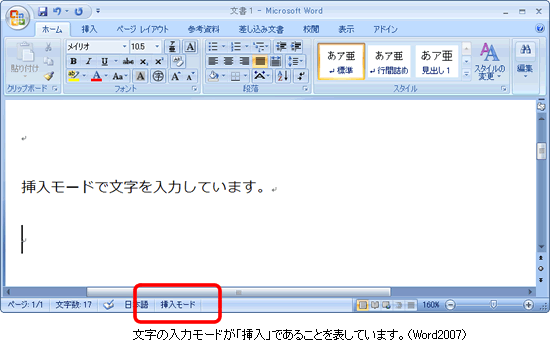
パソコンの文字入力には、既存の文章の間に新たな文字を割り込ませる「挿入モード」と、カーソル位置にある文字を新しい文字や空白で塗りつぶしていく「上書きモード」の2種類が存在します。
普段は何気なく使っている文字入力ですが、何かの拍子に上書きモードへ切り替わっていると、スペースキーを押した瞬間に「空白文字で後ろの文字を上書きして消去する」という挙動になります。これが、パソコンでスペースを押すと後ろの文字が消えるトラブルの正体です。
文字を入力するたびに右隣の文字が次々と消えていくため、パニックに陥りやすい現象ですが、システム上の不具合ではなくキーボードの仕様通りの動作が実行されているに過ぎません。
【一発解決】文字入力の上書きモードを解除して挿入モードへ切り替える方法
このトラブルを最も手軽かつ一瞬で解決する方法は、キーボードの右上付近に配置されている「Insertキー」(キーボードによっては「Ins」と印字)を1回押すことです。
このキーは挿入モードと上書きモードの切り替えを行うトグルスイッチの役割を果たしています。誤って触れてしまったInsertキーを再度押すだけで、文字入力の上書きモードが解除され、文字が消えない通常の挿入モードへと復帰します。
なお、一部の薄型ノートパソコンやテンキーレスキーボードでは、Insertキー単体ではなく「Fnキー + Insertキー」の同時押しで切り替わる仕様になっている機種もあります。単独押しで反応がない場合は、Fnキーを併用した入力操作を試してみてください。
【アプリ別】Word・Excelで文字が勝手に上書きされる時の対処法
ビジネスシーンで頻出するOfficeソフトでは、独自の入力制御設定がトラブルの引き金になる場合があります。代表的な2大ソフトにおける固有の挙動と対策を整理しました。
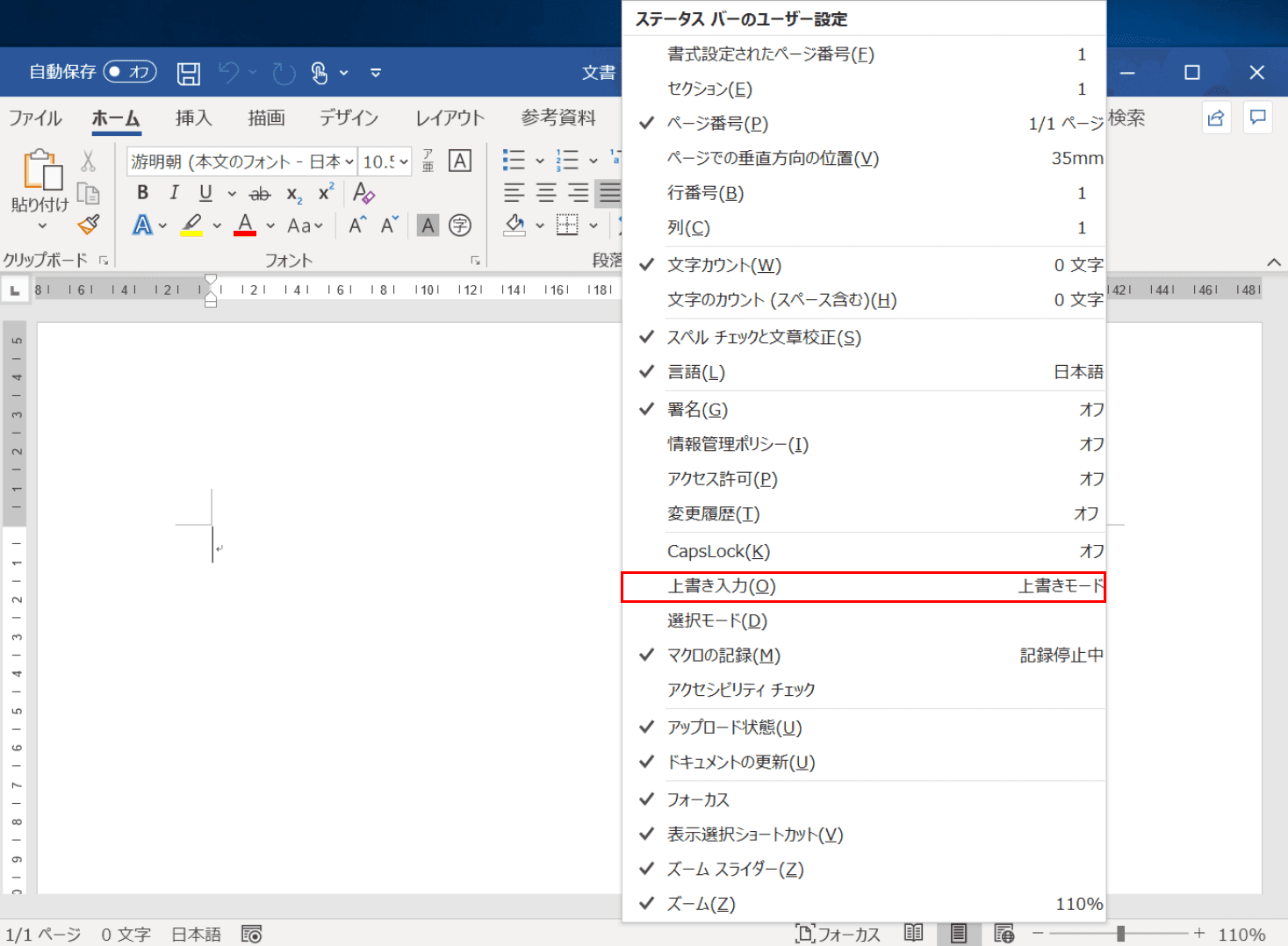
Wordでスペースを押すと文字が消える場合、画面最下部の「ステータスバー」を確認します。ステータスバー上で右クリックし、「上書き入力」の項目にチェックを入れておくことで、現在の状態が「挿入」なのか「上書き」なのかを視覚的に把握できます。さらに、「ファイル」>「オプション」>「詳細設定」を開き、「Insertキーを使って上書き入力モードを制御する」のチェックを外せば、意図せぬキー接触によるモード反転を完全にシャットアウトできます。
一方で、Excelでスペースを押して文字が上書きされる現象は、セルの選択状態が原因です。セルを1回クリックしただけの状態でスペースキーを押すと、セル内の文字列全体が空白1文字に上書きされてしまいます。セル内の特定の場所にスペースを挿入したいときは、必ず「F2キー」を押すか、対象のセルをダブルクリックして編集カーソルを出現させた状態でスペースを入力してください。
【再発防止】Insertキーの無効化設定とWindows11での快適化
現代の一般的な文書作成において、上書きモードを能動的に使う機会はほとんどありません。「二度とこのイライラを味わいたくない」という場合は、Insertキーの無効化設定を導入するのが最も効果的です。
Microsoft公式の無料カスタマイズツール「Microsoft PowerToys」に含まれる「Keyboard Manager」機能を利用すれば、Windows11で文字が消えるトラブルの対処法として、Insertキーの機能を完全に「無効(Undefined)」へと変更できます。これにより、作業中に誤ってキーを叩いてしまっても入力モードが切り替わる心配がゼロになります。
あわせて確認したいのがIMEの入力トラブル解決手順です。文字入力の確定挙動がおかしい場合は、Windowsの「設定」>「時刻と言語」>「日本語」のオプションから、Microsoft IMEの学習履歴クリアや「以前のバージョンのMicrosoft IMEを使う」の互換設定を試すことで、入力環境の安定化が図れます。
【デバイス別】Macやスマホでスペース入力時に文字が消える原因と直し方
Windows以外の環境でも、類似した文字消失トラブルが発生することがあります。ハードウェア構造やOSの特性に合わせた対処法を把握しておきましょう。
Macでスペースを押すと文字が消えるときの直し方として知っておくべきは、Macのキーボードには基本的にInsertキーが存在しないという点です。Macで文字が消える主な原因は、直前のテキストが広範囲に選択(ハイライト)された状態でスペースを押してしまい、選択部分全体が空白に置き換わっているパターンです。また、日本語入力の「ライブ変換」が予期せぬ文節置換を行っているケースもあるため、気になる場合は「システム設定」>「キーボード」からライブ変換を一時的にオフにして挙動を比較してみましょう。
また、スマホでスペースを押すと文字が消える理由としては、予測変換の候補が表示されている段階でスペースキーをタップし、未確定文字列が意図しない候補や空白に置き換わってしまう操作ミスが挙げられます。フリック入力時の誤タップを防ぐため、キーボードアプリ(GboardやSimejiなど)の設定でスペースキーの動作割り当てを調整するのが有効です。
【2026年最新】キーボードの誤作動やハードウェア起因のトラブルを見抜くチェック術
設定面をすべて確認してもキーボードのスペースで勝手に文字が消える原因が解消されない場合、ハードウェア自体の劣化や誤作動を疑う必要があります。
スペースキー誤作動の最新トラブル事例として多いのが、キースイッチの「チャタリング(1回の打鍵で連続信号が送られる現象)」や、キーの隙間に溜まったゴミ・埃による物理的な引っかかりです。スペースキーのすぐ近くにあるDeleteキーやBackSpaceキーが微弱に押し込まれたまま戻らなくなり、スペースを入力した瞬間に後続の文字が吸い込まれるように消去されていくケースも確認されています。
トラブルを切り分けるためには、以下のステップで点検を進めてみてください。
1. 外付けキーボードを一度パソコンから抜き差しする
2. エアダスターなどを用いてキーボードの隙間を清掃する
3. 別のパソコンに接続し、同一の症状が発生するか確かめる
ハードウェア由来の不具合であれば、キーボードの清掃や買い替えによって根本解決へと導くことができます。
【スペース 文字 消える】に関するよくある質問(FAQ)
Q1:キーボードに「Insert」と書かれたキーが見当たらない場合はどうすればいいですか?
A1:小型ノートPCでは「Fn」+「Delete」、あるいは「Fn」+「BackSpace」に機能が集約されている場合があります。キーが見つからないときは、Windowsの検索バーに「osk」と入力して「スクリーンキーボード」を起動し、画面上の「Insert」キーをクリックすることで上書きモードを解除できます。
Q2:そもそも「上書きモード」は何のために作られた機能なのですか?
A2:文字数が厳密に決まっていた初期のコンピューターやプログラミング環境、固定長データを扱う帳票入力において、文字数を維持したまま内容を書き換えるために重宝された機能です。自由形式の文章作成が主流となった現在では使用頻度が低下しています。
Q3:文字入力中にBackSpaceを押していないのに前の文字が消えるのはなぜですか?
A3:テキストが範囲選択された状態で文字を打ち込んでいるか、キーボードのBackSpaceキーが物理的に接触不良を起こして入力信号を送り続けている可能性があります。シンプルなメモ帳アプリで入力を試し、特定のアプリ限定の挙動かハード全体の異常かを特定してください。
まとめ:正しい対処法を知れば文字入力のイライラはゼロになる
文章作成の途中で文字が勝手に消えていく現象は、その見た目のインパクトから機器の故障と錯覚しがちです。しかし、真相はキーボード上のInsertキーに起因する「上書きモード」の誤作動であることがほとんどを占めます。
不意のトラブルに直面した際は、慌てずにInsertキーを押して入力モードを戻し、必要に応じて設定メニューからキーの無効化を施すことが確実な解決策となります。正しい仕組みと対処法を身につけて、ストレスのない快適なタイピング環境を維持しましょう。 (出典: スペース 文字 消える(Yahoo!ニュース))
Webメディアの編集およびコンテンツ作成に従事。正確で質の高い情報発信を心掛けています。
