【2026最新】マイクラ時間操作コマンド決定版!昼夜変更や停止・加速術
マインクラフト(Minecraft)で大規模な建築や回路の実験を進めている際、突然の夜の訪れや視界の悪さに悩まされた経験を持つプレイヤーは多いはずです。モンスターの湧き潰しができていない現場での夜間作業は危険を伴い、何より作業効率を大きく落とす原因になります。
ゲーム内の時間を意図したタイミングへ巻き戻したり、太陽の動きそのものを止めたりするテクニックは、クリエイティブ建築だけでなくサバイバルの検証環境においても必須の知識です。本稿では、Java版およびNintendo Switchやスマホを含む統合版(Bedrock Edition)の双方に対応した、2026年最新マイクラコマンドによる時間制御テクニックを網羅して解説します。
📌 【この記事の重要ポイントまとめ】
- 要点1:基本的な昼夜変更は「/time set」構文を使い、一瞬で朝(day)や夜(night)へ切り替え可能。
- 要点2:ゲームルールの「/gamerule doDaylightCycle false」で太陽の動きを完全に固定できる。
- 要点3:Java版と統合版(Switchやスマホ含む)で共通して使える基本構文と、独自の加速テクニックを完全網羅。
【準備編】まずはここから!マイクラコマンドチート許可と基本手順
マイクラで時間を操作する前提条件として、対象のワールドでチート機能が有効化されている必要があります。サバイバルモードで新規作成したワールドでは初期状態でオフになっているケースが多いため、まずは設定を確認しましょう。
統合版(Switch、PS5、スマホ、Windows)の場合、ゲーム内メニューの「設定」>「ゲーム」項目を開き、マイクラコマンドチート許可のトグルスイッチをオンに切り替えます。ただし、チートを有効化するとそのワールドでは実績(トロフィー)の獲得が無効化される仕様となっているため、本番環境のサバイバルデータでは注意が必要です。
一方、Java版の既存ワールドでチートが無効になっている場合は、一時的な回避策として「ESCメニュー」>「LANに公開」>「チートを許可: オン」にしてLANワールドを開始することで、即座にコマンド入力が可能になります。準備が整ったら、チャット画面(Switchなら十字キー右、キーボードなら「T」または「/」キー)を開いて構文を入力していきます。
【昼夜変更】一瞬で朝・夜にするマイクラ時間変更コマンドの基本構文

最も使用頻度が高いのが、現在時刻を特定の大まかな時間帯へとスキップさせるマイクラ時間変更コマンドです。基本となるのは「/time set」に続く引数の指定です。
作業環境をすぐに明るくしたい時は、マイクラ朝にするコマンドである/time set dayを実行します。このtimesetday構文は、ゲーム内時間の1,000ティック(午前7時頃)へと時計の針を一気に進めます。さらに早い早朝にしたい場合は/time set sunrise(午前6時)も活用できます。
対照的に、モンスターの湧き確認や夜景のライティングをチェックしたい場面では、マイクラ夜にするコマンドとして/time set nightを用います。このtimesetnight使い方を把握しておけば、瞬時に夜間(13,000ティック・午後7時頃)のシチュエーションを再現可能です。真夜中を指定したい場合は/time set midnight(18,000ティック)と打ち込むことで、完全な暗闇環境を作り出せます。
より精密なライティングや影の角度にこだわりたいクリエイターは、直接数値を指定する方法が適しています。1日は24,000ティック(現実世界の20分)で構成されているため、/time set 6000と入力すれば太陽が真上に位置する正午(noon)を正確に呼び出せます。
【時間停止】太陽の動きを止める!統合版・Java版の時間固定コマンド徹底解説

「建築中に何度も夜になってしまい、その都度コマンドを打ち直すのが面倒」という悩みを根本から解消するのが、マイクラ時間停止コマンドです。
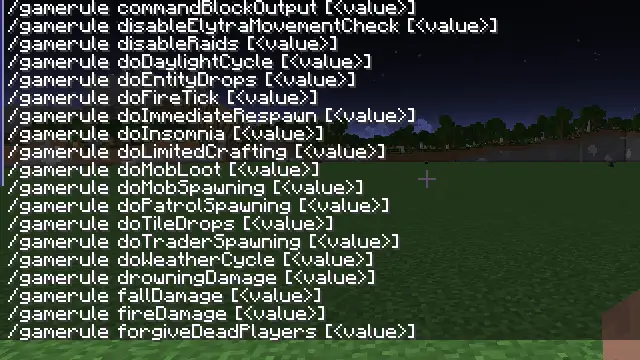
マイクラでは時間経過に伴う昼夜サイクルがゲームルールとして制御されており、これをオフに設定することで時計の針をその場で固定できます。具体的なdoDaylightCycle設定は以下の通りです。
/gamerule doDaylightCycle false
このコマンドを実行した瞬間から太陽や月の移動が完全に停止し、現在の明るさが半永久的に維持されます。明るい昼間のまま作業を続けたい場合は、/time set dayを実行した直後に上記の停止コマンドを打ち込むのが定番の手順です。再び通常の時間の流れに戻したい時は、末尾をtrueに変更して再実行します。
なお、Nintendo Switchなどのゲーム機でプレイしている場合、スイッチ版マイクラ時間コマンドを手動入力する手間のほかに、ワールド設定の「常に昼」オプションをオンにするだけでも同様の統合版時間固定コマンド効果が得られます。
【時間加速】作物の成長やゲームスピードを変えるティック速度変更の秘訣
時間の操作には「時計の針を進める(昼夜の変更)」だけでなく、「世界の物理演算スピードを加速させる」というアプローチも存在します。作物の成長速度の検証や、錆びる銅ブロックの変化を早回しで観察したい場合に役立つのがティック速度変更コマンドです。
ブロックのランダムな変化スピードを変更する場合、以下のコマンドを使用します。
- Java版時間操作:
/gamerule randomTickSpeed 300(デフォルト値は3) - 統合版:
/gamerule randomTickSpeed 100(デフォルト値は1)
数値を大きく設定するほど、小麦やサトウキビの成長、葉っぱの自然消滅などが驚異的な速さで進行します。ただし、数値を過剰に大きく設定しすぎると処理落ちやクラッシュの原因になるため、Java版なら300程度、統合版なら100程度を目安に調整するのが安全です。
さらにJava版の近年のアップデート環境では、ゲームエンジン全体の処理速度を直接操作する/tick rate <数値>コマンドも実装されています。標準の20TPS(1秒間に20ティック)から数値を引き上げることで、モブの移動速度や落下速度を含めたゲーム全体の時間軸そのものを倍速化・スローモーション化することが可能です。
【応用編】コマンドブロックを使った自動時間制御と実践アイデア
配布マップの制作やマルチプレイサーバーの運営において欠かせないのが、コマンドブロック時間制御の仕組みです。
クリエイティブモードで/give @p command_blockを入力してコマンドブロックを入手し、感圧版や日照センサー(日光検出器)と組み合わせることで、自動化された時間管理システムを構築できます。
例えば、日照センサーを「反転モード(月光検出)」に設定し、レッドストーン経由でコマンドブロック(中身にtime set dayを設定)に信号を送る回路を組めば、「夕方になると自動的に朝へリセットされるワールド」を完全自動で運用できます。チャット欄を毎回開く手間が省けるため、建築専用ワールドのベースキャンプに埋め込んでおく設備として非常に重宝します。
【マイクラの時間操作コマンド】に関するよくある質問(FAQ)
Q1:スイッチ版で時間コマンドを入力してもエラーが出て動きません。原因は何ですか?
A1:ワールド設定で「チートの実行」がオフになっている可能性が最も高いです。また、コマンド先頭のスラッシュ(/)の付け忘れや、英数字の全角・半角ミス(半角スペースが全角になっているなど)もよくある原因ですので再確認してください。
Q2:時間を「doDaylightCycle false」で停止させると、畑の作物も育たなくなりますか?
A2:作物の成長は止まりません。「doDaylightCycle」が制御しているのは太陽と月の周期(昼夜サイクル)のみです。作物の成長やモブの行動判定は「ランダムティック」によって独立して処理されているため、昼を固定したままでも問題なく農業を行えます。
Q3:時間を巻き戻すコマンド(過去の時間に戻すこと)は可能ですか?
A3:/time set dayなどで見かけ上の時間を朝に戻すことは可能ですが、ゲーム内部で加算され続けている「総経過時間(Day count)」の数値を減らして過去に戻すことは基本的にできません。時間を進めるか、特定の時間帯に上書きセットする形になります。
まとめ:時間操作コマンドを使いこなして快適なクラフトライフを
昼夜の切り替えから時間の完全固定、さらにはティック速度の加速に至るまで、マイクラの時間コマンドは作業効率を劇的に高める強力なツールです。
特に巨大な建築プロジェクトや動画撮影、レッドストーン回路の耐久テストなどを行う際、適切な時間制御はストレスのない環境作りに直結します。基本となる/time set dayと/gamerule doDaylightCycle falseの2つを覚えるだけでも、プレイ体験は大きく向上するはずです。用途やエディションに合わせて最適なコマンドを選び、自分好みのワールド設定を構築してみてください。 (出典: マイクラ コマンド 時間(Yahoo!ニュース))
テクノロジーやライフスタイル領域を中心に執筆活動を行っています。趣味は写真撮影と旅行です。
