IPhoneからパソコンに写真を移す最新ワザ!エラー解消と最短保存術
iPhoneで撮影した高画質な写真や4K動画が溜まり、ストレージの空き容量警告に頭を悩ませていませんか。思い出のデータを安全に残すためにも、パソコンへの定期的なバックアップは欠かせない作業です。しかし、「USBケーブルを繋いでもエクスプローラーに写真が表示されない」「転送の途中で謎のエラーが出て止まってしまう」といったトラブルに直面するユーザーが非常に多く見られます。
2026年現在のWindows 11やWindows 10、そしてMac環境では、適切な手順とちょっとした設定のコツさえ押さえれば、誰でもスムーズに写真データを移行できます。本記事では、ケーブル接続による確実な一括転送から、配線いらずのワイヤレス転送、さらには頻発するシステム停止エラーの根本原因と解決策まで、ITジャーナリストの視点からわかりやすく解説します。
📌 【この記事の重要ポイントまとめ】
- 要点1:Windowsは「フォト」アプリやエクスプローラー、Macは「AirDrop」や「イメージキャプチャ」が最短の転送ルート。
- 要点2:転送エラーの最大要因はiPhone内部での「自動フォーマット変換」であり、本体設定の見直しで劇的に安定する。
- 要点3:ケーブルなしで移行したい場合は「iCloud写真」の同期やブラウザ経由のダウンロードが最も手軽で確実。
【Windows11/10対応】USBケーブルでiPhoneの写真を一括転送する最新手順

Windowsパソコンに大量の写真や大容量動画をまとめて移すなら、通信環境に左右されないUSBケーブル接続が最も確実です。最新のWindows 11およびWindows 10環境で最もスムーズに作業を進める基本ステップを確認しておきましょう。
まず、iPhoneとPCを付属のUSB-Cケーブル(またはLightningケーブル)で接続します。接続直後にiPhoneの画面へ「このコンピュータを信頼しますか?」という警告が表示されたら、必ず「信頼」をタップしてパスコードを入力してください。ロックが解除されていない状態では、PC側がセキュリティ保護のためiPhone内部のストレージを認識できません。
Windows 11では、標準搭載の「フォト」アプリを活用するのが最も直感的です。スタートメニューから「フォト」を起動し、画面右上にある「インポート」アイコンから「接続されているデバイスから」を選択します。一覧から取り込みたい写真にチェックを入れ、保存先フォルダ(ピクチャフォルダや外付けドライブなど)を指定してインポートを実行するだけで、日付ごとに整理された状態で保存されます。
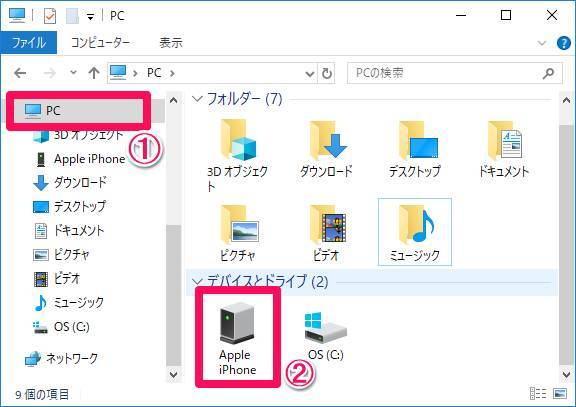
Windows 10の場合も同様に「フォト」アプリのインポート機能が利用できるほか、昔ながらの「エクスプローラー」から直接コピーする方法も有効です。「PC」を開いて「Apple iPhone」>「Internal Storage」>「DCIM」フォルダへと進み、年や月ごとに分かれたフォルダ内から写真ファイルをPCの任意のフォルダへドラッグ&ドロップしてください。
ケーブル接続でエラー多発?「写真が取り込めない・エクスプローラーに表示されない」原因と対処法
「転送途中で『システム停止エラー』や『デバイスに到達できません』と表示されて止まる」「エクスプローラーを開いても内部ストレージが空っぽに見える」というトラブルは、iPhoneからWindowsへ写真を移す際につまずきやすい典型例です。この現象には明確な技術的理由が存在します。
転送が中断する最大の原因は、iPhoneがWindows向けに画像フォーマットを変換しながら転送する負荷に耐えきれなくなる点にあります。iPhoneは撮影時に高効率な「HEIC形式」を採用していますが、Windows転送時に標準設定では自動で「JPEG形式」へ変換して送信しようとします。このリアルタイム変換処理が大量ファイル転送時にクラッシュを引き起こすのです。
このトラブルを一発で解消するには、iPhoneの「設定」>「写真」を開き、画面最下部にある「MACまたはPCに転送」の項目を「自動」から「元のフォーマットのまま」に変更してください。変換処理をパスして生データをそのまま転送する設定にすることで、エラーの発生率を大幅に引き下げることが可能です。
また、エクスプローラーにiPhoneが表示されない場合は、以下の基本項目をチェックしてください。
・iPhoneの画面ロックが解除されているか(ロック中は内部ストレージが非表示になります)
・使用しているケーブルが「充電専用」ではなく「データ転送対応」であるか
・PC側の別のUSBポートに直接挿し直してみる(USBハブ経由だと電力不足や通信不良が起きやすくなります)
【ケーブルなし】iCloudやワイヤレス転送でiPhoneからPCへ写真を移動する方法
「手元にケーブルがない」「数枚から数十枚程度の写真だけをサッとパソコンへ送りたい」という場面では、クラウドやローカルネットワークを活用したワイヤレス転送が便利です。
日常的にAppleのクラウドサービスを利用しているなら、iCloud写真を使った同期が最も手軽です。iPhone側で「設定」>「自分の名前」>「iCloud」>「写真」の「このiPhoneを同期」をオンにしておけば、撮影した写真が自動的にクラウドへアップロードされます。PC側では、ウェブブラウザから「iCloud.com」にApple Accountでサインインし、「写真」アイコンから必要なデータを選んでダウンロードボタンをクリックするだけで保存が完了します。
頻繁にWindowsとiPhoneの間で写真をやり取りするユーザーには、Microsoft Storeから入手できる公式アプリ「Windows用iCloud」の導入が適しています。初期設定を済ませると、Windowsのエクスプローラー内に「iCloud写真」専用フォルダが生成され、パソコンに保存されているローカルファイルと同じ感覚でシームレスに写真を閲覧・コピーできるようになります。
大量の写真を手早く送りたいもののクラウドのストレージ上限が気になる場合は、同一Wi-Fi環境下で動作する無料のローカル転送ツールや、Googleフォト、OneDrive、Dropboxといった他社製クラウドストレージの一時利用も有効な選択肢です。
HEICからJPEGへ自動変換!パソコンで写真が開けないトラブルを防ぐ設定ワザ
iPhoneからWindowsパソコンに写真を移動させた後、「拡張子が.HEICになっていて標準のビューアーで開けない」「印刷サービスやウェブサイトにアップロードできない」という問題に直面することがあります。HEIC(High Efficiency Image Container)はファイルサイズを小さく抑えられる優れた規格ですが、Windowsの古い環境などではそのままプレビューできない場合があります。
パソコン側でHEICファイルをそのまま扱えるようにしたい場合は、Microsoft Storeから「HEIF画像拡張機能」をインストールするのが最もスマートです。これを導入するだけで、Windows標準のフォトアプリやエクスプローラーのサムネイル表示でHEIC写真をJPEGとまったく同じように閲覧できるようになります。
常に汎用性の高いJPEGで写真を扱いたい場合は、あらかじめiPhone側の撮影設定を変更しておくアプローチが有効です。「設定」>「カメラ」>「フォーマット」を開き、デフォルトの「高効率」から「互換性優先」に切り替えておきましょう。撮影時のファイル容量はやや大きくなりますが、最初からJPEG形式で写真が保存されるため、どのパソコン環境へ移しても互換性トラブルに悩まされる心配がなくなります。
「iPhone・パソコンの容量不足」で写真が送れない場合の緊急レスキュー術
写真転送の際に見落とされがちな落とし穴が、iPhone側あるいはパソコン側のストレージ容量不足によるエラーです。
まず注意したいのが、iPhone側で「iPhoneのストレージを最適化」が有効になっているケースです。この機能がオンになっていると、端末内には解像度を落とした縮小版(サムネイル)のみが保持され、オリジナルデータはiCloud上にしか存在しません。この状態でPCとUSB接続してエクスプローラー等から転送しようとすると、端末内に実体データが存在しないため読み込みエラーが発生します。転送前にiCloudからオリジナルをダウンロードしておくか、ブラウザ版iCloudから直接PCへ保存するのが確実です。
一方、パソコンのCドライブ(システムドライブ)の空き容量が逼迫していると、Windowsのフォトアプリがインポート時の一時作業領域を確保できず、処理が強制終了してしまうことがあります。この場合は、インポート先を外付けポータブルSSDや大容量HDDに直接指定してください。外付けストレージをPCに接続し、エクスプローラーからDCIMフォルダの中身を外付けドライブ側のフォルダへ直接ドラッグ&ドロップすれば、パソコン本体の容量を一切圧迫することなく安全に退避できます。
【Macユーザー向け】FinderとAirDropを駆使した最速の写真バックアップ手順
Apple製品同士であるMacとiPhoneの組み合わせであれば、写真の移行作業は極めてシンプルかつ迅速に行えます。
日常のちょっとした写真移動であれば、ワイヤレス機能の「AirDrop」が圧倒的に快適です。iPhoneの写真アプリで転送したい写真を選択し、共有メニューからMacのアイコンをタップするだけで、オリジナルの画質のまま数秒で「ダウンロード」フォルダへ届きます。事前のケーブル接続や複雑な設定は一切不要です。
旅行やイベントで撮影した数百枚〜数千枚の写真や4K動画を一気にバックアップする場合は、USBケーブルでMacと接続し、標準搭載されている「イメージキャプチャ」アプリを使用するのがおすすめです。読み込みたい写真を指定し、Mac内の保存先フォルダや外付けドライブを指定して「読み込む」をクリックするだけで、驚くほどの転送速度でデータ移行が完了します。
【iPhoneからパソコンに写真を移す方法】に関するよくある質問(FAQ)
Q1:USBケーブルを繋いでもパソコンのエクスプローラーにiPhoneのアイコンが表示されません。
A1:iPhoneの画面ロックを解除した状態で接続しているか確認してください。また、画面に「このコンピュータを信頼しますか?」と表示されたら「信頼」をタップしパスコードを入力する必要があります。それでも表示されない場合は、充電専用ケーブルではなくデータ転送対応ケーブルを使用しているか、PC本体の別のUSBポートに直接挿しているかを確認してください。
Q2:Windowsへの転送中に「デバイスが応答を停止したか、切断されました」と出て止まります。
A2:iPhone内部でのリアルタイム画像変換処理が原因です。iPhoneの「設定」>「写真」を開き、最下部にある「MACまたはPCに転送」の設定を「自動」から「元のフォーマットのまま」に変更してから再度転送を試みてください。
Q3:パソコンに移した写真の拡張子が「.HEIC」になっていて開けません。どうすれば良いですか?
A3:Microsoft Storeから公式の「HEIF画像拡張機能」をパソコンにインストールすることで、標準フォトアプリで閲覧可能になります。今後撮影する写真をすべて最初からJPEGにしたい場合は、iPhoneの「設定」>「カメラ」>「フォーマット」を「互換性優先」に設定してください。
Q4:写真を転送するためにパソコンへiTunesをインストールする必要はありますか?
A4:現在のWindows 11およびWindows 10では、標準の「フォト」アプリやエクスプローラー経由で直接写真をコピーできるため、iTunesのインストールは必須ではありません。ただし、古いWindows環境で接続用ドライバが正しく認識されない場合は、iTunesをインストールすることでドライバが補完され認識が安定することがあります。
まとめ:環境に合った最適な転送ルートで大切なデータを確実に保護しよう
iPhoneの高画質な写真や動画は、放置しているとあっという間にストレージを圧迫してしまいます。Windows環境であれば「設定の見直し+USBケーブル接続」や「iCloud活用」、Mac環境であれば「AirDrop」や「イメージキャプチャ」と、それぞれの強みを活かした転送手段を使い分けることが肝要です。
特にWindowsへの有線転送でエラーに悩まされていた方は、iPhone側の転送設定を「元のフォーマットのまま」に切り替えるだけで、これまでの苦労が嘘のように快適なバックアップ作業が実現します。大切な思い出や重要な記録データを失わないためにも、自分に合った最適な方法で定期的なデータ保存を習慣化していきましょう。 (出典: iphone から パソコン に 写真 を 移す(Yahoo!ニュース))
情報を整理して届けることが得意なWebディレクター。ユーザー視点に立った記事作成を目指しています。
