【2026年最新】長押しで切れない?iPadの電源の切り方完全ガイド
iPadの電源を切ろうとして上部のボタンを長押ししたものの、画面に電源オフのスライダーが現れず、なぜかSiriが立ち上がって困惑した経験はないでしょうか。あるいは、画面が完全にフリーズしてタップ操作を一切受け付けなくなり、どうやって電源を落とせばよいか焦った経験を持つ方も少なくないはずです。
現在販売されているiPadシリーズは、ホームボタンの有無やiPadOSの進化によって、従来と電源オフの操作手順が大きく異なります。今回は、手元の端末ですぐに実践できる基本の電源オフ手順から、本体ボタンを使わない裏ワザ、画面が固まった際の強制終了・再起動のやり方まで、詳しく解説します。
📌 【この記事の重要ポイントまとめ】
- 要点1:ホームボタンがない現行モデル(iPad Pro・Air・mini・無印第10世代以降)は、「トップボタン」と「どちらか一方の音量ボタン」を同時に長押しする。
- 要点2:ボタンを長押ししてSiriが起動するのは正常な仕様であり、物理ボタンが故障している場合は「設定」アプリ内から電源を切ることが可能。
- 要点3:画面がフリーズして動かない時は、「音量アップ→音量ダウン→トップボタン長押し」の順番押しによる強制再起動で安全に復旧できる。
【なぜ?】iPadのトップボタンを長押ししても電源が切れない理由
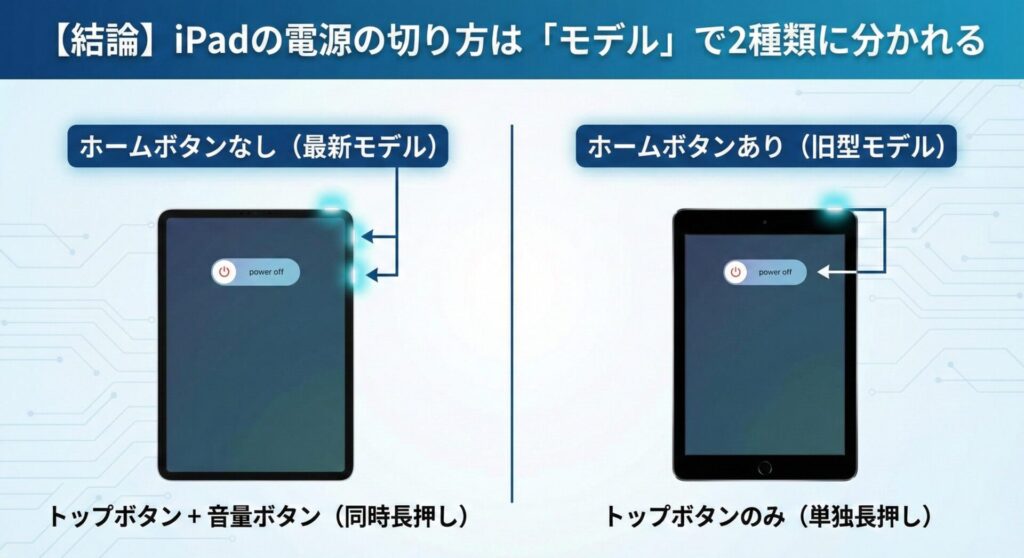
「昔使っていたiPadは上のボタンを長押しするだけで電源が切れたのに、今の端末では電源が切れない」という声が今も多く寄せられます。その最大の理由は、ホームボタン非搭載モデルにおけるトップボタン長押しの役割が「Siriの呼び出し」に変更されたためです。
ベゼル(画面の枠)が細くなった全画面デザインのiPad(iPad Pro、iPad Air、iPad mini、無印のiPad第10世代以降)では、従来のホームボタン長押しに割り当てられていたSiriの起動ショートカットが、本体上部のトップボタンへと移行しました。そのため、電源ボタンだと思ってトップボタンだけを押し続けても、Siriのアイコンが表示されるだけで電源オフの画面には切り替わりません。
決して端末の故障やバグではなく、「2つのボタンを組み合わせる操作」へと仕様が変わったことが原因です。
【モデル別】iPadの電源を切る基本手順|ホームボタンの有無で異なる操作法
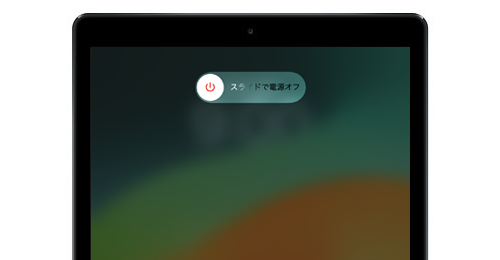
iPadの電源を切る手順は、ディスプレイ下に丸い「ホームボタン」があるかどうかで明確に分かれます。まずはご自身の端末のタイプを確認してください。
1. ホームボタンがないiPad(iPad Pro / Air / mini / 第10世代以降)
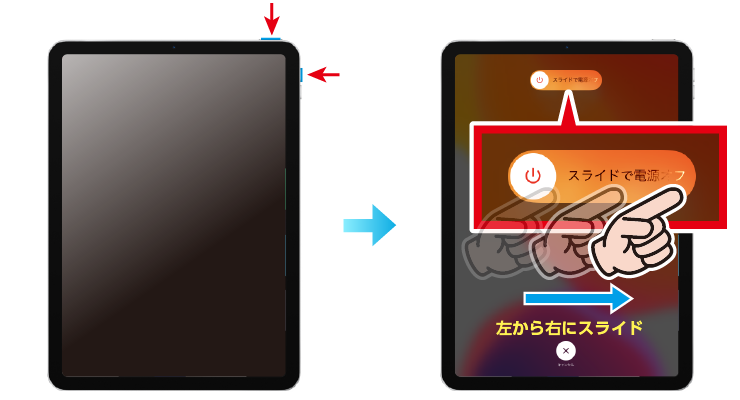
現在主流となっているホームボタンのないモデルでは、以下の手順で電源オフ画面を呼び出します。
- ステップ1:本体上部の「トップボタン」と、「音量を上げるボタン」または「音量を下げるボタン」のいずれか片方を同時に長押しします。
- ステップ2:画面上部に「スライドで電源オフ」と書かれたバーが表示されたら、ボタンから指を離します。
- ステップ3:表示された電源アイコンを左から右へ指でスライドすると、数秒で電源が完全に切れます。
※音量ボタンは「上げる」「下げる」のどちらを押しても問題ありません。押しやすい方をトップボタンと一緒に長押ししてください。
2. ホームボタンがあるiPad(無印iPad第9世代以前など)
画面下部に指紋認証を兼ねた丸いホームボタンがあるモデルは、従来通りのシンプルな手順で電源を落とせます。
- ステップ1:本体上部にある「トップボタン」のみを、画面が変化するまで長押しします。
- ステップ2:画面に「スライドで電源オフ」が表示されたら指を離します。
- ステップ3:電源アイコンを右へスライドすると電源が切れます。
【裏ワザ】ボタンが壊れても安心!「設定アプリ」から電源を切る方法
「トップボタンの反応が悪い」「ケースの干渉でボタンがうまく押せない」という場合でも、画面のタッチ操作さえできればボタンを一切使わずに電源を切る公式ルートが用意されています。
- 手順1:ホーム画面から「設定」アプリを開きます。
- 手順2:左側メニューの「一般」をタップし、右側の画面を一番下までスクロールします。
- 手順3:最下部にある青文字の「システム終了」をタップします。
- 手順4:画面上部に「スライドで電源オフ」が表示されるため、スライダーを右へ動かします。
物理ボタンの経年劣化による故障時や、一時的にボタン操作が困難な状況で非常に役立つテクニックです。
【画面がフリーズして動かない時】iPadを強制終了・再起動する確実な手順
アプリがクラッシュしたり画面が固まってしまい、スライダーのタッチ操作すら受け付けない場合は、「強制再起動(強制終了)」を実行します。通常の電源オフとは異なり、システムを物理的にリセットして再起動をかける操作です。
ホームボタン非搭載モデルの強制終了手順(順番押し)
ボタンを同時に長押しするのではなく、「リズミカルに順番に押す」のがポイントです。
- 本体上部に最も近い「音量を上げるボタン」を押して、すぐに指を放します。
- 次に「音量を下げるボタン」を押して、すぐに指を放します。
- 最後に「トップボタン」を押し続けます(長押し)。
- 画面が真っ暗になり、中央に「Appleのロゴマーク(リンゴのマーク)」が表示されたら指を離します。
途中で「スライドで電源オフ」の画面が出ても無視してトップボタンを押し続けてください。約10〜15秒ほど押し続けると、自動的に画面が消えてリンゴマークが再点灯します。
ホームボタン搭載モデルの強制終了手順(同時押し)
- 「トップボタン」と「ホームボタン」の2つを同時に長押しします。
- 画面が暗くなり、Appleのロゴマークが表示されたら両方のボタンを離します。
電源が切れない・画面が立ち上がらない時の原因とチェックリスト
上記の手順を試しても電源が切れない、あるいは強制終了後に電源が入らない場合は、ハードウェアや周辺環境に原因が潜んでいる可能性があります。修理を検討する前に、以下の項目を確認してください。
- バッテリーの完全放電:画面が真っ暗なまま反応しない場合、単なる充電切れのケースが多発しています。純正アダプタとケーブルを接続し、最低でも30分以上充電してから再度電源ボタンを押してください。
- 外付けアクセサリの干渉:接続しているUSB-Cハブ、外部キーボード、充電ケーブルなどが原因でシステムがフリーズすることがあります。一度すべての周辺機器を取り外した状態で再起動を試みてください。
- 本体の極端な高温・低温:iPadは周囲の温度が過度に高い(または低い)環境下では、バッテリー保護のために動作を停止したりセーフモードに入ったりします。直射日光を避け、常温の部屋にしばらく置いてから操作してください。
- 画面のタッチセンサー不良:液晶表示はされていてもスライダーが動かせない場合、保護フィルムの気泡・汚れ、またはディスプレイ自体のセンサー故障が考えられます。
【iPadの電源の切り方】に関するよくある質問(FAQ)
Q1:音量ボタンとトップボタンを同時に押すと、スクリーンショットが撮れてしまいます。どうすればいいですか?
A1:ボタンを押す時間が短すぎると、スクリーンショット撮影と判定されます。ボタンを押したらすぐに指を離さず、画面に「スライドで電源オフ」のバーが表示されるまで2〜3秒間しっかりと長押しを続けてください。
Q2:電源を切った状態でもアラーム(目覚まし)は鳴りますか?
A2:いいえ、鳴りません。iPadは電源が完全にオフになっている間、アラームやタイマー機能を含むすべてのシステムが停止します。就寝中に通知を遮断しつつアラームを鳴らしたい場合は、電源を切るのではなくコントロールセンターから「おやすみモード(集中モード)」を設定してください。
Q3:強制終了を実行すると、iPad内の写真やアプリのデータは消えますか?
A3:本体に保存されている写真、アプリ、各種設定などのデータが消去されることは基本的にありません。ただし、フリーズ直前に編集作業中だった未保存の文書やイラストデータなどは、直前の状態に巻き戻る可能性があります。
Q4:毎日こまめに電源を切ったほうが、バッテリーは長持ちしますか?
A4:現在のリチウムイオンバッテリーとiPadOSの電力管理は非常に優れており、日常的に毎日電源を切る必要性はほぼありません。スリープ状態にしておけば待機電力はごくわずかです。ただし、メモリのクリアや動作の安定化を図るため、「週に1回程度」の定期的な再起動を行うのが動作の快適さを保つコツです。
まとめ:モデルごとの正しい操作手順を把握して快適に使おう
iPadの電源オフ操作は、ホームボタンの廃止や全画面化に伴い、従来の「1箇所のボタン長押し」から「2箇所のボタン同時長押し」へと大きく変化しました。長押しでSiriが起動してしまっても故障ではないため、焦らずに音量ボタンと組み合わせた操作を試してください。
万が一のフリーズ時には「音量上→音量下→トップボタン長押し」の順番押しによる強制再起動が最も有効な解決策となります。また、本体ボタンの調子が悪いときは「設定」アプリ内の「システム終了」を活用するなど、状況に応じた最適な手順で安全にiPadをコントロールしましょう。 (出典: ipad 電源 の 切り 方(Yahoo!ニュース))
テクノロジーやライフスタイル領域を中心に執筆活動を行っています。趣味は写真撮影と旅行です。
