YouTube投稿時間を秒単位で確認する裏技!PC・スマホでの調べ方
YouTubeを視聴していて「この速報ニュースや炎上系動画は一体何時何分に公開されたのか」「急上昇に乗ったライバル動画の投稿タイミングを知りたい」と感じたことはないでしょうか。しかし、YouTubeの標準画面には「3日前」や「2026/03/15」といった日付しか表示されず、具体的な投稿時刻までは隠されています。
結論から明かすと、PCのブラウザはもちろん、手元のスマートフォンからでも他人の動画の正確な投稿時間を秒単位まで特定できる実践的な裏技が存在します。本記事では、2026年最新のシステム仕様に対応した公開日時の調べ方から、YouTube Studioを用いた自チャンネルの分析・予約投稿管理、再生数が劇的に伸びるベストな時間帯の割り出し方まで、網羅的に解説します。
📌 【この記事の重要ポイントまとめ】
- 要点1:PCブラウザのソースコード検索を使えば、他人の動画でも「時・分・秒」まで正確な公開日時が完全特定できる。
- 要点2:スマホアプリ単体では時間まで見られないが、モバイルブラウザの裏技や解析ツールを使えばiPhone・Androidでも確認可能。
- 要点3:YouTube Studioのアナリティクスを活用して視聴者の活動ピークを把握し、狙い通りの投稿スケジュールを組むことが再生数最大化の鉄則となる。
【PC編】YouTube動画の正確な投稿時間を秒単位で調べる裏技
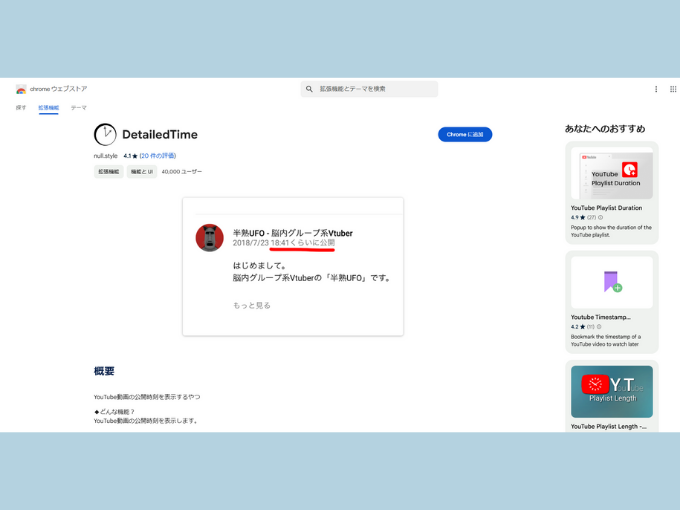
YouTubeの動画再生ページ上で直接確認できるのは公開日のみですが、Webページの裏側に格納されているページのソースコードを確認することで、システムに記録された正確なタイムスタンプを誰でも直接閲覧できます。特別なソフトをインストールする必要はなく、Google ChromeやMicrosoft Edge、Safariなどの標準ブラウザがあれば数秒で完了します。
具体的な手順は以下の通りです。
- 調査したいYouTube動画の再生ページをPCブラウザで開く。
- ページ上の何もない場所で右クリックし、メニューから「ページのソースを表示」(ショートカットキー:Windowsは「Ctrl + U」、Macは「Cmd + Option + U」)を選択する。
- ソースコードが表示された画面で検索窓を開く(Windows「Ctrl + F」、Mac「Cmd + F」)。
- 検索バーに「publishDate」または「uploadDate」と入力して Enter キーを押す。
検索にヒットした部分を見ると、"publishDate":"2026-03-28T18:05:22+00:00" といった形式の文字列が確認できます。これが動画の正式な公開タイムスタンプです。末尾が「+00:00」または「Z」となっている場合は世界協定時(UTC)で表記されているため、日本標準時(JST)に換算するには「9時間」を加算してください(例:09:05:22 UTC の場合は日本時間で同日 18:05:22)。
【スマホ・アプリ編】iPhone・Androidで他人の動画公開時刻を特定する方法
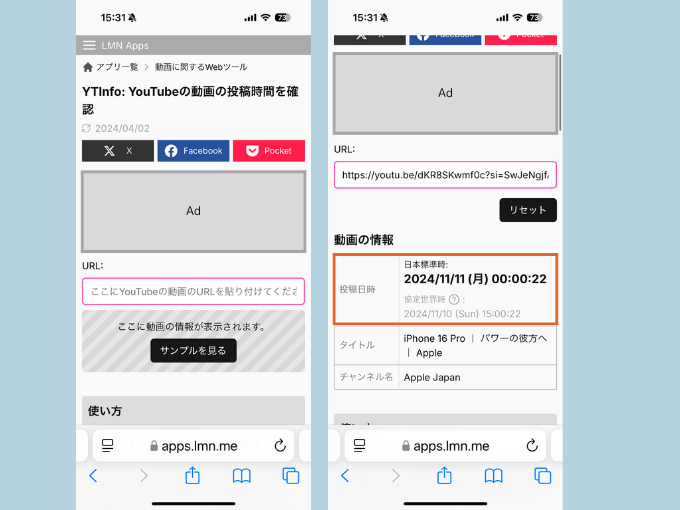
YouTube公式のスマホアプリでは、仕様上どうしても「〇日前」や日付までの表示に限定されてしまいます。しかし、スマホ環境であってもブラウザの機能をうまく活用すれば、外出先からでも投稿時刻の割り出しが可能です。
最も手軽なのは、モバイル版ブラウザ(ChromeやSafari)のURLバーに直接コマンドを入力する手法です。YouTubeアプリの「共有」ボタンから対象動画のURLをコピーし、ブラウザのアドレスバーに貼り付けた後、URLの先頭に「view-source:」と書き加えてアクセスします(例:view-source:https://www.youtube.com/watch?v=xxxxxx)。
画面にソースコードが展開されたら、ブラウザの「ページ内検索」機能を使って「publishDate」を検索すれば、スマホ画面上でも秒単位の公開時刻を確認できます。文字が小さくて見づらい場合や操作に慣れていない場合は、URLを貼り付けるだけでメタデータを抽出してくれる無料の「YouTube公開日時チェッカー」などのWebツールを併用するのも賢い選択肢です。
プレミア公開やライブ配信アーカイブの「開始時間」を見分けるポイント
YouTubeには通常の動画投稿のほかに「プレミア公開」や「ライブ配信(生放送)」が存在します。これらは通常のアップロード動画と記録されるタイムスタンプの構造が若干異なるため、見分けるための予備知識を持っておくと調査の精度が格段に上がります。
プレミア公開や生配信の場合、ソースコード内には動画自体のアップロード日時を示す「uploadDate」のほかに、実際に配信が開始された時刻を示す「startTimestamp」や「actualStartTime」が別途記録されます。チャット欄のリプレイ機能が有効になっている動画であれば、チャットが動き出した起点がまさに配信開始のタイミングです。
「動画が作られた日時」と「視聴者に向けて初公開された日時」にはタイムラグが生じることが多いため、イベント発表や緊急記者会見のアーカイブを検証する際は、必ず実際に公開された瞬間(actualStartTime)のタイムスタンプを参照するようにしてください。
【運営者向け】YouTube Studioで予約投稿の時間確認と投稿時間変更の手順
ご自身でYouTubeチャンネルを運営しているクリエイターの場合、自社動画の管理はブラウザ版およびアプリ版のYouTube Studioから一元的に行うのが基本です。設定したスケジュールが意図通りになっているか確認するルーティンを徹底しましょう。
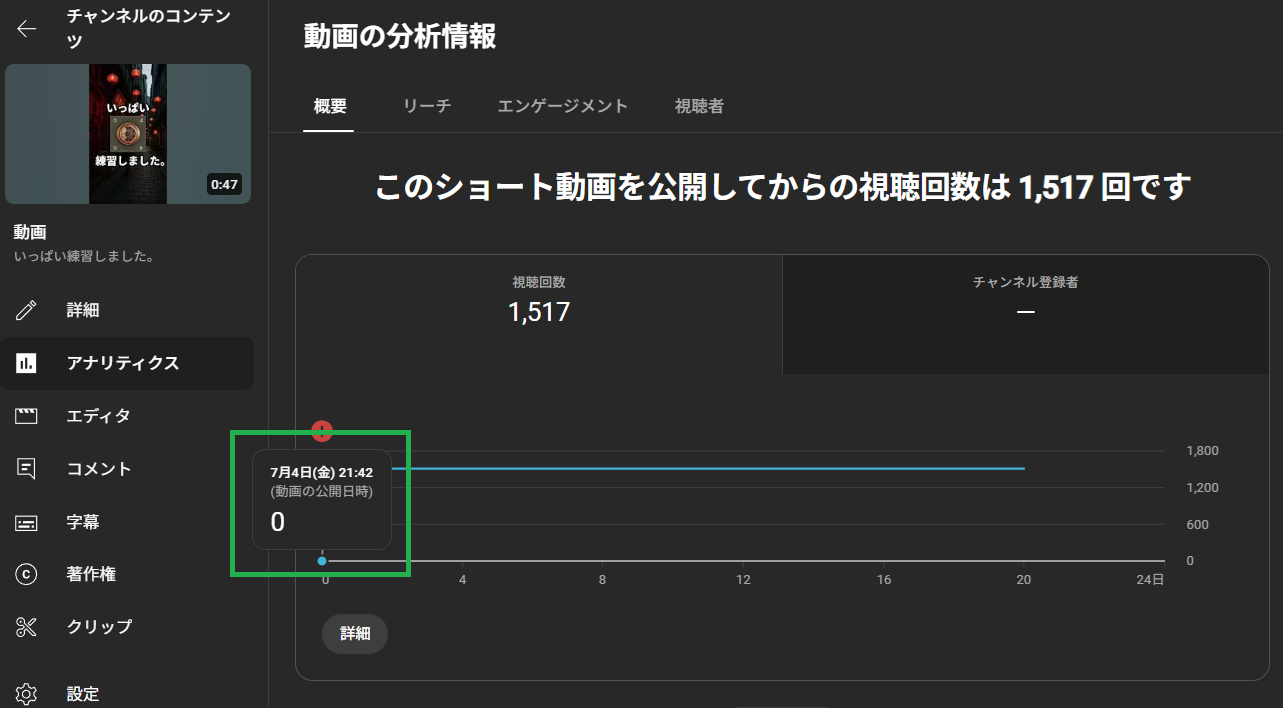
予約投稿の設定状況を確認するには、YouTube Studioの左側メニューから「コンテンツ」を開き、該当動画の「公開設定」列をチェックします。「非公開(スケジュール設定済み)」と表示されている項目をクリックすれば、指定した公開日時とタイムゾーンが一覧でポップアップ表示されます。
もし投稿時間を変更したい場合は、公開時刻が訪れる前であればいつでもスケジュールの再設定が可能です。一度「公開」状態になった動画は後から投稿日時そのものを書き換えることはできませんが、一度「非公開」や「限定公開」に戻してから再度スケジュールを設定し直すなどの運用上のリカバリー策は存在します。
動画が伸びる投稿時間帯とは?YouTube Studioアナリティクスでの分析術
動画の投稿時間をコントロールする最大の目的は、公開初速のクリック率と総再生時間を伸ばし、アルゴリズムによるおすすめ枠(ブラウジング機能)への露出を獲得することにあります。そのための必須ツールが、YouTube Studio内のアナリティクス機能です。
アナリティクスの「視聴者」タブを開くと、「視聴者が YouTube にアクセスしている時間帯」という紫色のヒートマップグラフが表示されます。濃い紫色で塗られている時間帯こそ、あなたのチャンネルのコア層が最もアクティブに動画を求めているゴールデンタイムです。
一般的な傾向としては、平日の夕方18時〜21時、休日の午前中から昼過ぎにかけてアクティビティが跳ね上がります。ただし、ビジネス層向けなら平日の通勤時間(7時〜8時)や昼休み(12時〜13時)、深夜ラジオ的なコンテンツなら23時以降がピークになるなど、ターゲット層によって最適解は劇的に変化します。「視聴者の活動ピークの1〜2時間前」に投稿しておくことで、動画の処理が完了し、公開直後から最大効率でインプレッションを稼ぐことが可能になります。
【YouTubeの投稿時間確認】に関するよくある質問(FAQ)
Q1:ソースコードに表示された時間が実際の日本時間と9時間ズレているのはなぜですか?
A1:YouTubeの内部サーバーは世界標準時である「UTC(協定世界時)」を基準にメタデータを記録しているためです。表記の末尾が「Z」や「+00:00」となっている場合は、表示されている時間に9時間をプラスすることで正しい日本時間(JST)になります。
Q2:一度公開した動画を非公開にして再度公開した場合、投稿時間は更新されますか?
A2:YouTubeの仕様上、最初に一般公開された日時が「初公開タイムスタンプ」としてシステムに恒久記録されます。再公開しても初期の公開データが内部に残るため、アルゴリズム上の初速ブーストをもう一度狙うことは原則できません。
Q3:YouTubeショート動画でも同じ手順で正確な投稿時間を調べられますか?
A3:はい、全く同じ手順で特定可能です。ショート動画のURL(/shorts/動画ID)を通常の動画URL形式(/watch?v=動画ID)に書き換えてPCブラウザで開くことで、通常の長尺動画と同様にソースコードから秒単位の公開時刻を検出できます。
まとめ:正確な投稿時間を把握して視聴・チャンネル運用に役立てよう
YouTubeの通常画面では日付単位までしか見えない動画の投稿時間ですが、ソースコードの検索手法やモバイルブラウザのコマンドを使いこなすことで、誰でも数秒で正確な「時・分・秒」のタイムスタンプを特定できます。
競合クリエイターの公開戦略のリサーチや、速報コンテンツの時系列整理、さらには自身のチャンネルにおけるアナリティクス分析の最適化など、正確な時間データがもたらすメリットは計り知れません。本記事で紹介した手順を手元のデバイスですぐに実践し、日々のYouTube視聴やコンテンツ制作の現場にぜひ役立ててください。 (出典: youtube 投稿時間 確認(Yahoo!ニュース))
Webメディアの編集およびコンテンツ作成に従事。正確で質の高い情報発信を心掛けています。
