エクセル罫線の引き方完全攻略!爆速ショートカットと自動化の裏ワザ
日々のビジネス実務において、エクセルで表を作成する機会は数え切れないほどあります。しかし、リボンのアイコンを何度もクリックして罫線を引いたり、ズレた線を修正したりする作業に、思いのほか多くの時間を奪われていないでしょうか。
表の見栄えを整える罫線操作は、基本手順を押さえるだけでなく、キーボードショートカットや自動化の仕組みを取り入れることで、作業スピードが数倍に跳ね上がります。本稿では、日常業務を劇的に効率化する罫線の引き方や設定テクニック、現場で頻発するトラブルの解消法まで詳しく解説します。
📌 【この記事の重要ポイントまとめ】
- 要点1:リボン操作を脱却し、外枠追加(Ctrl+Shift+&)やアクセスキーによる一括設定を活用すれば罫線作業を8割削減できる。
- 要点2:斜め線・二重線・ペンの活用に加え、条件付き書式を組むことでデータ入力に連動した罫線の自動描画が可能になる。
- 要点3:「罫線が引けない」「印刷に出てこない」「枠線が消えた」といったトラブルも、シート設定や塗りつぶし状態の確認で即座に解決できる。
【基本手順】エクセルで罫線を引く王道の操作法とペンツールの活用術

エクセルで表を作成する際、もっとも直感的で基本となるのがホームタブのフォントグループにある罫線メニューです。まずはエクセルでの罫線の引き方の基本手順を整理しておきましょう。
罫線を引きたいセル範囲を選択した状態で、リボンの「罫線」アイコン右側にある下矢印をクリックすると、「下罫線」「格子」「太い外枠」などのプリセットが一覧表示されます。帳票やリスト作成の多くは「格子」を選択するだけで瞬時に整いますが、複雑なレイアウトを組む際には手動描画が役立ちます。
視覚的に直感的な配置を行いたい場合は、エクセルの罫線作成におけるペンツール(「罫線の作成」機能)が便利です。メニュー内の「罫線の作成」を選ぶとマウスポインタがペンの形状に変化し、ドラッグした境界線に直接線を引くことができます。さらに「罫線グリッドの作成」を使えば、ドラッグした領域全体へ一気に格子線を引くことが可能です。修正したい箇所は「罫線の削除(消しゴムツール)」に切り替えるだけで、ピンポイントに線を消去できます。
【爆速時短】マウス不要!エクセルの罫線ショートカットと一括設定ワザ
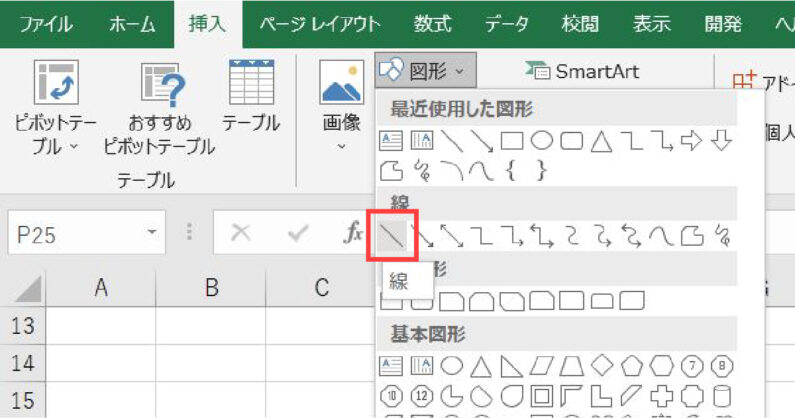
マウスとキーボードを行き来する動作は、表作成における最大のタイムロスを生み出します。キーボードのみで完結するエクセルの罫線ショートカットを習得すれば、作業スピードは劇的に向上します。
実務で頻出する代表的なショートカットは以下の通りです。
- 外枠に実線を引く:セルを選択して「Ctrl + Shift + &」(テンキーでない「6」キー)
- すべての罫線を削除する:セルを選択して「Ctrl + Shift + _」(ろ/アンダーバー)
さらに、表全体へ格子を一瞬で適用したい場合は、Altキーを順番に押していくアクセスキー操作が抜群の威力を発揮します。範囲選択後に「Alt → H → B → A」とテンポよく叩くだけで、リボンに触れることなくエクセルの罫線を一括設定できます。外枠だけを太線にしたい場合は「Alt → H → B → T」で即座に完了します。
詳細な設定画面をキーボードだけで呼び出したいときは、「Ctrl + 1」を押して「セルの書式設定」を開き、「Alt + B」で「罫線」タブへ切り替えるルートを覚えておくと重宝します。
【デザイン&見栄え】斜め線・二重線・点線・色変更・太さ変更の極意
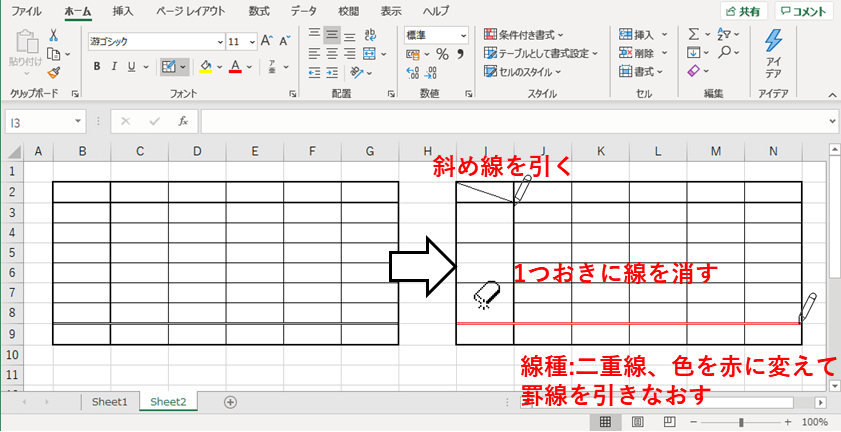
ビジネス文書としての完成度を高めるためには、線の種類や色の使い分けが欠かせません。標準の黒い実線だけでなく、役割に応じたメリハリをつけることで、格段に読みやすい資料へと仕上がります。
表の左上にある「日付/項目」などを区切る見出しセルでは、エクセルの斜め罫線が活躍します。「セルの書式設定(Ctrl + 1)」の「罫線」タブを開き、プレビュー枠の四隅にある斜め線アイコンをクリックすることで、右上がり・右下がりの斜線を簡単に追加できます。
また、合計欄や重要数値を強調する際にはエクセルの二重線や点線が効果的です。同じく「セルの書式設定」内の「スタイル」一覧から二重線を選んで下線部に配置したり、内側の区切りに点線(破線)を配置したりすることで、圧迫感のないスマートな表組が完成します。
社内規定カラーに合わせるためのエクセルの罫線の色変更や、境界を際立たせる太さ変更も「セルの書式設定」またはリボンの「線の色」「線のスタイル」から自在にコントロール可能です。色やスタイルを選んだ後に、適用したい境界線をクリックまたは一括ボタンで指定するのがポイントです。
【自動化の裏ワザ】条件付き書式でデータ入力時に罫線を自動反映させる方法
行数が定まっていない台帳や日報などで、あらかじめ大量の空行に罫線を引いておくと、余計な空白行が印刷されたりデータが見づらくなったりします。そこで活用したいのが、エクセルの条件付き書式による罫線の自動入力です。
データが入力された瞬間にだけ自動で格子罫線が出現する設定手順は次の通りです。
- 自動罫線を適用したい表のデータ入力範囲(例:A2:E100)を選択する。
- 「ホーム」タブ >「条件付き書式」>「新しいルール」を開く。
- 「数式を使用して、書式設定するセルを決定」を選択する。
- 数式入力欄に「=$A2<>""」(A列のセルが空白ではない場合)と入力する。
- 「書式」ボタンをクリックし、「罫線」タブで「外枠」または任意の線を指定して「OK」を押す。
この仕組みを一度構築しておけば、A列に文字や数値を打ち込むだけで、該当行に必要な罫線が自動で描画されます。行を削除すれば罫線も自動で消えるため、手作業による罫線の修正作業が一切不要になります。
【トラブル解決】罫線が引けない・印刷されない・枠線が表示されない原因と対処法
エクセル作業中に「なぜか罫線が引けない」「画面には見えているのに印刷されない」といったトラブルに直面することがあります。代表的な原因と解決策を把握しておけば、慌てずに対処可能です。
まず、エクセルで罫線が引けない原因として最も多いのが「シートの保護」が有効になっているケースです。「校閲」タブからシート保護を解除するか、保護設定時に「セルの書式設定」を許可する設定に変更する必要があります。また、共有ブックの制限や、セルの編集中(カーソルがセル内で点滅している状態)もコマンドが無効化される典型的な原因です。
次に、エクセルで罫線が印刷されない理由としては、ページ設定の印刷オプションが影響していることが大半です。「ページレイアウト」タブの「ページ設定」ダイアログを開き、「シート」タブ内の「簡易印刷」にチェックが入っていないか確認してください。簡易印刷が有効だと、インク節約のために罫線や装飾が強制的に省略されます。また、線の色が薄すぎる場合もプリンター側でかすれて出力されないため、濃いグレーや黒への再設定が有効です。
セルの境界線そのものが見えなくなるエクセルで枠線が表示されない対処法としては、2つのポイントをチェックします。「表示」タブにある「目盛線」のチェックが外れている場合は再度チェックを入れます。それでも表示されない場合は、セルに「白の塗りつぶし」が設定されている可能性が高いため、塗りつぶしを「なし」に戻すことで本来のグリッド線が復元されます。
不要な線が残ってしまった際のエクセルの罫線の消し方は、範囲選択後にリボンの「枠なし」を選択するか、前述のショートカット「Ctrl + Shift + _」を実行するのが最も迅速です。
【エクセルの罫線引き方・設定】に関するよくある質問(FAQ)
Q1:表全体に一瞬で格子状の罫線を引く最も早い方法は?
A1:対象範囲を「Ctrl + A」やドラッグで選択した後、アクセスキーである「Alt → H → B → A」を順番に押す方法が最速です。リボンを探してマウスでクリックする手間を完全に省けます。
Q2:斜め線を引いたセルに「項目」と「日付」を上下に綺麗に配置するには?
A2:セル内で1行目に「日付」、Alt + Enterで改行して2行目に「項目」を入力します。その後、1行目の先頭にスペースを挿入して右寄せにし、セル全体の配置を左揃えまたは上揃えに調整することで、斜め線の上下に文字を綺麗に収めることができます。
Q3:罫線を崩さずに値だけ、または計算式だけをコピー&ペーストしたい場合は?
A3:コピー後に通常の貼り付け(Ctrl + V)を行うと罫線書式まで上書きされてしまいます。「Ctrl + Alt + V」で「形式を選択して貼り付け」ダイアログを開き、「値(V)」または「数式(F)」を選択してEnterを押すか、右クリックメニューの「値の貼り付け」を利用してください。
まとめ:罫線テクニックをマスターして日々のエクセル業務を劇的に効率化
エクセルの罫線操作は、日々の業務で必ず発生するルーティンワークだからこそ、少しの知識と技術の差が作業時間の大幅な短縮につながります。
基本のペンツールやショートカットによる瞬時のスタイリング、斜め線や二重線による視認性の向上、そして条件付き書式を用いた描画の自動化まで身につければ、資料作成にかかるストレスは大幅に軽減されます。まずはよく使うショートカットキー1つから実務に取り入れ、快適なエクセルワークを実現していきましょう。 (出典: エクセル 罫線 を 引く(Yahoo!ニュース))
SEOライティングとマーケティング戦略の専門家。分かりやすい解説記事で定評があります。
