Excel読み取り専用の設定手順完全ガイド!勝手になる原因と解除法
チームで共有している重要データや計算式が入った数式テンプレートなど、誤って書き換えられたくないシートを扱う際、必須となるのが「読み取り専用」の設定です。共有フォルダやクラウドストレージでの共同作業が日常化した現在でも、不意のキー入力や誤保存によるデータ破損トラブルは後を絶ちません。
安全に運用するためのロック手順はもちろん、「意図せず勝手に読み取り専用になってしまう」「設定したはずなのに解除できない」といった実務で頻発するトラブルシューティングまで、現場で役立つ実践ノウハウを分かりやすく整理しました。
📌 【この記事の重要ポイントまとめ】
- 要点1:用途に応じて「プロパティ属性」「読み取り推奨」「パスワード保護」の3つのアプローチを使い分けるのが鉄則。
- 要点2:ファイルが勝手に読み取り専用になる背景には、エクスプローラーのプレビュー枠や他者の同時アクセス、Office 365の仕様が関係している。
- 要点3:解除できない場合でも、属性の再確認や「別名で保存」による複製など、確実なリカバリー手順が存在する。
【誤編集を防止】エクセル閲覧専用設定手順と3つの主要なアプローチ
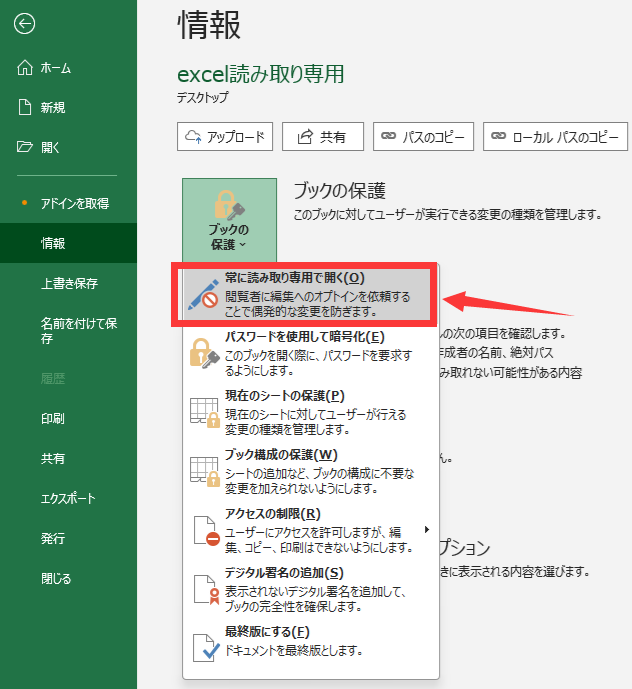
重要な集計表やマスタデータを保護するためのエクセル閲覧専用設定手順には、セキュリティの強度や運用の手軽さに応じて大きく3つの選択肢が存在します。社内メンバーへの注意喚起レベルなのか、部外者による改ざんを確実に防ぎたいのかによって最適な手法は異なります。
最も手軽なのはWindowsのシステム機能を利用した属性変更ですが、Excel内部のセキュリティ機能を用いれば、閲覧時にダイアログを表示させて注意を促したり、特定のパスワードを知る管理者のみに編集権限を付与したりする柔軟な制御が可能です。まずはそれぞれの特徴を把握し、自社のセキュリティポリシーや作業目的に合った方法を選択することがトラブル防止の第一歩となります。
【パスワード付き】エクセル読み取り専用パスワード設定と推奨する設定の違い

Excelの標準機能で保護をかける場合、最も実用的なのが「名前を付けて保存」画面の全般オプションを活用する方法です。このメニューからは、強制力のある保護と、利用者に判断を委ねる緩やかな保護の2種類を使い分けることができます。
エクセル読み取り専用パスワード設定を行う手順は次の通りです。ファイルを保存する際に「名前を付けて保存」を選択し、ダイアログ右下の「ツール」から「全般オプション」をクリックします。表示された設定画面の「書き込みパスワード」欄に任意の文字列を入力して保存すると、次回以降ファイルを開く際に正しいパスワードを入力しない限り、編集後の上書き保存が一切ブロックされます。
一方で、強制ロックまでは必要ないものの「普段は誤入力を防ぎ、必要な時だけ編集させたい」というケースでは、エクセル読み取り専用を推奨する設定が効果を発揮します。全般オプション内で「読み取り専用を推奨する」にチェックを入れて保存すると、ファイル起動時に「作成者は変更を希望しない限り、読み取り専用で開くことを推奨しています」という案内ダイアログが表示されます。閲覧者はワンクリックで閲覧モードか通常モードかを選択できるため、社内共有のひな形ファイルなどで作業ミスを未然に防ぐ運用に最適です。
【Windows標準機能】Excelプロパティ読み取り専用属性の付与と簡易ロック
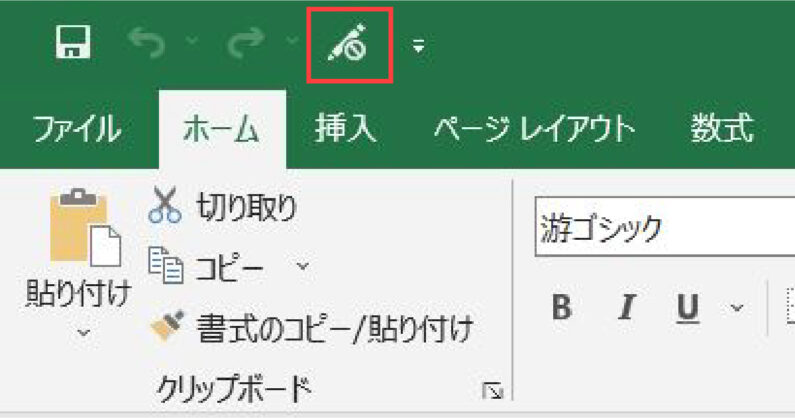
Excelを起動せずにファイル単体へ素早く閲覧制限をかけたい場合は、OSレベルの制御が便利です。対象のファイルを右クリックして「プロパティ」を開き、全般タブの最下部にある「読み取り専用」チェックボックスを有効化することで、Excelプロパティ読み取り専用属性を付与できます。
この属性が付与されたファイルは、開いた時点でタイトルバーに「[読み取り専用]」と表示され、直接の上書き保存が禁止されます。誰でもプロパティを開けば数クリックで属性を外せてしまうため厳密なセキュリティ対策には不向きですが、ローカル環境で保管している過去ログの凍結や、個人作業中のうっかり上書きを防ぐための手軽な安全策として重宝します。
【なぜ?】Excel読み取り専用勝手になる原因と上書き保存できない理由
日常の業務において「何も設定していないのにファイルが勝手に読み取り専用になってしまう」という相談は非常に多く寄せられます。この現象が発生する背景には、ユーザーが気づきにくい複数のシステム仕様が潜んでいます。
Excel読み取り専用勝手になる原因として頻度が高い代表例が以下のケースです。
- エクスプローラーのプレビューウィンドウ:Windowsのプレビュー機能を有効にしていると、ファイルを選択しただけでOSが該当データを掴んでしまい、編集ロックがかかる場合があります。
- 共有フォルダでの排他制御:社内のファイルサーバー(NASなど)に保存されたファイルを別の同僚が開いている間は、二重更新を防ぐために後から開いたユーザーは自動的に閲覧専用となります。
- Office365読み取り専用通知バーの干渉:クラウド連携の遅延や、メール添付されたファイルを保護されたビューで開いた場合、画面上部に黄色いバーが表示されて編集が制限されます。
- 一時ファイル(~$)の残留:Excelが強制終了した際などに生成される隠しファイルがフォルダ内に残っていると、誰も開いていないにもかかわらず「使用中」と誤認される現象が起きます。
作業後にExcel上書き保存できない理由の多くは、こうした他者との競合やバックグラウンドでのファイルロックによるものです。焦って強制終了する前に、まずはプレビュー枠の無効化や共有環境の確認を試みるのが賢明です。
【困った時の救済策】エクセル読み取り専用解除できない対処法と別名保存の裏技
ロックがかかってしまい編集内容が反映できない、あるいはエクセル読み取り専用解除できない対処法を探しているときは、段階的なアプローチでロックの原因を切り分けていきましょう。
基本的なExcel読み取り専用解除方法としては、ファイルのプロパティ画面で「読み取り専用」のチェックを外すか、書き込みパスワードを把握している管理者に依頼して全般オプションからパスワードを空欄にして再保存する方法が挙げられます。また、保護されたビューの通知バーが出ている場合は「編集を有効にする」をクリックするだけで通常の編集状態へ復帰します。
しかし、ネットワークの不具合やファイルサーバーのセッション残存が原因でどうしても解除できない緊急時には、Excel読み取り専用別名で保存を行うのが確実な裏技です。読み取り専用状態であっても「名前を付けて保存」からファイル名や保存先フォルダを変更して新規ファイルとして書き出すことは制限されません。一度別の名前でローカル環境等に逃がしてから元ファイルを置き換えることで、入力したデータを失うことなく作業を継続できます。
【組織・クラウド編】エクセル共有ファイル読み取り専用トラブルを根本から防ぐ管理術
部署やチーム単位で同一ファイルを運用する現場では、個別のファイル設定だけでなく、インフラ側のアクセス制御を見直すことが恒久的な解決策となります。エクセル共有ファイル読み取り専用トラブルの多くは、権限の不整合によって引き起こされるためです。
Excelファイルの保護とアクセス権限を適切に設計する際は、フォルダ単位で「読み取り権限」と「変更権限」を明確に分離することが推奨されます。全社ポータルに置く社内規定やテンプレート集はフォルダごと読み取り専用権限を付与し、共同作業スペースはMicrosoft 365のSharePointやOneDriveによる共同編集(リアルタイム同時編集)機能を活用することで、旧来の排他制御によるファイルロック問題を根本から解消できます。
【excel 読み取り 専用 設定】に関するよくある質問(FAQ)
Q1:Excelで「読み取り専用を推奨する設定」を解除するにはどうすればよいですか?
A1:ファイルを開く際に「いいえ(読み取り専用で開かない)」を選択して編集可能状態で開きます。その後、「名前を付けて保存」>「ツール」>「全般オプション」の順に進み、「読み取り専用を推奨する」のチェックを外して上書き保存すれば設定が解除されます。
Q2:書き込みパスワードを忘れてしまった場合、読み取り専用を強制解除できますか?
A2:パスワードそのものを解析・復元することは極めて困難です。ただし、ファイルの内容を閲覧できる状態であれば、シート内のデータをすべてコピーして新規ブックに貼り付けるか、「名前を付けて保存」で別名ファイルとして書き出すことで、パスワード保護のない新しいExcelファイルを作成できます。
Q3:メールで受信したExcelファイルが必ず読み取り専用(保護されたビュー)で開くのはなぜですか?
A3:セキュリティ機能により、インターネット経由やメール添付で取得したファイルは不正プログラムからPCを守るため一時的に保護状態で開かれます。安全なファイルであることが確認できている場合は、上部に表示される警告バーの「編集を有効にする」をクリックすることで通常通り編集や保存が可能になります。
まとめ:適切な保護設定でミスを防ぎチームの業務効率を高めよう
Excelの読み取り専用設定は、単なる機能制限にとどまらず、重要な業務データを人的ミスやシステム障害から守るための強力な防壁です。通知のみで注意を促す「推奨設定」、改ざんを完全に防ぐ「パスワード保護」、そしてOSレベルの「属性変更」を状況に応じて正しく使い分けることが、安全なデータ管理につながります。
また、突然の読み取り専用ロックに遭遇した際も、プレビュー機能や同時アクセスの競合といった原因を把握していれば冷静に対処可能です。仕組みと解除手順を正しく理解し、ストレスのないスムーズなオフィスワークを実現してください。 (出典: excel 読み取り 専用 設定(Yahoo!ニュース))
Webメディアの編集およびコンテンツ作成に従事。正確で質の高い情報発信を心掛けています。
